Tema de Iconos Symbolic de Gimp Edge para Gimp 2.8 · 10 septiembre 2017, 17:51

ACTUALIZADO el 19/09/2017: añadida versión de los iconos para temas oscuros.
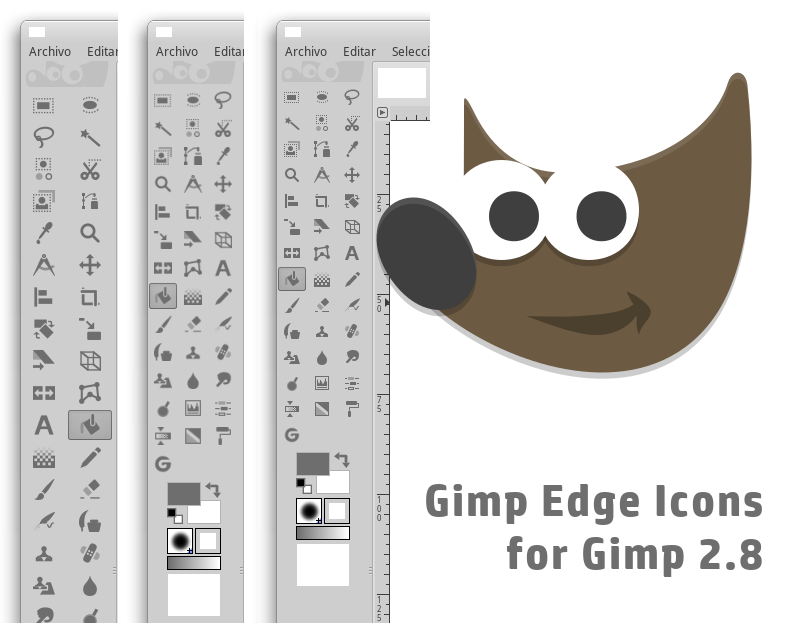
Recientemente se ha publicado una nueva versión de desarrollo de Gimp (también llamada Gimp Edge).
En esta nueva versión ya se puede disfrutar del nuevo tema de iconos por defecto que traerá la futura versión de Gimp. Iconos Symbolic, elegantes y bien pensados para disminuir las distracciones al mínimo mientras trabajamos con nuestra herramienta favorita de retoque fotográfico.
Hace ya bastantes años creé un tema Symbolic para Gimp y, aprovechando la salida del nuevo Gimp Edge, lo he actualizado. Así que con estos temas podéis tener vuestra versión estable de Gimp 2.8 con los mismos iconos que la versión de desarrollo Gimp 2.9.
Los he creado en la tonalidad gris de los iconos ePapirus (que son los que yo uso actualmente) y en tres modalidades de tamaño: normal, media y pequeña (ep, ep_medium y ep_small).
Para instalarlos, descargad el archivo .zip de cada tema, descomprimidlo y copiar la carpeta con el tema dentro del directorio
/home/**TU USUARIO**/.gimp-2.8/themes/Luego, arranca Gimp, y ve a EDITAR > PREFERENCIAS >> TEMA y selecciona el tema para usarlo. ;)
Espero que os gusten ;)
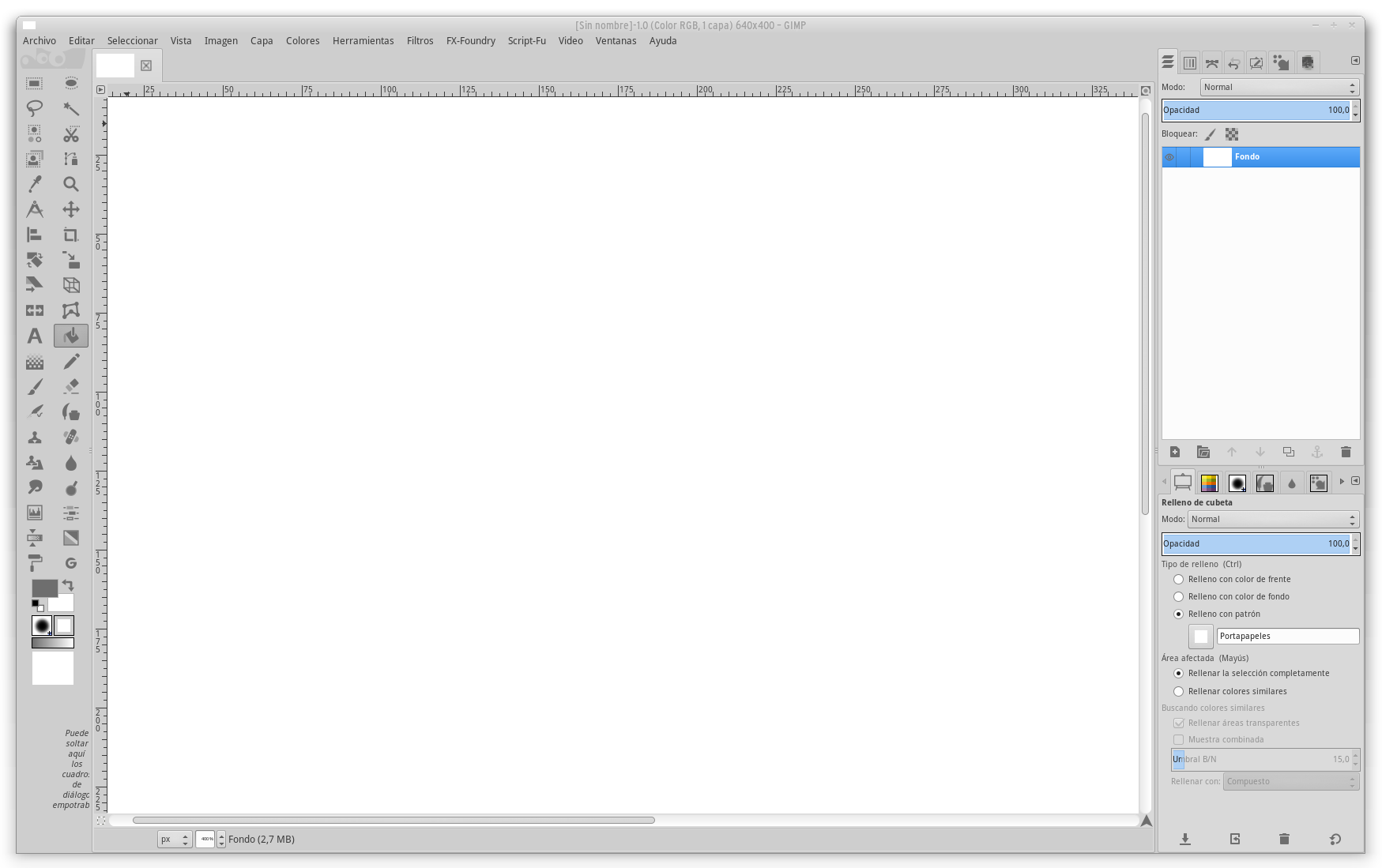

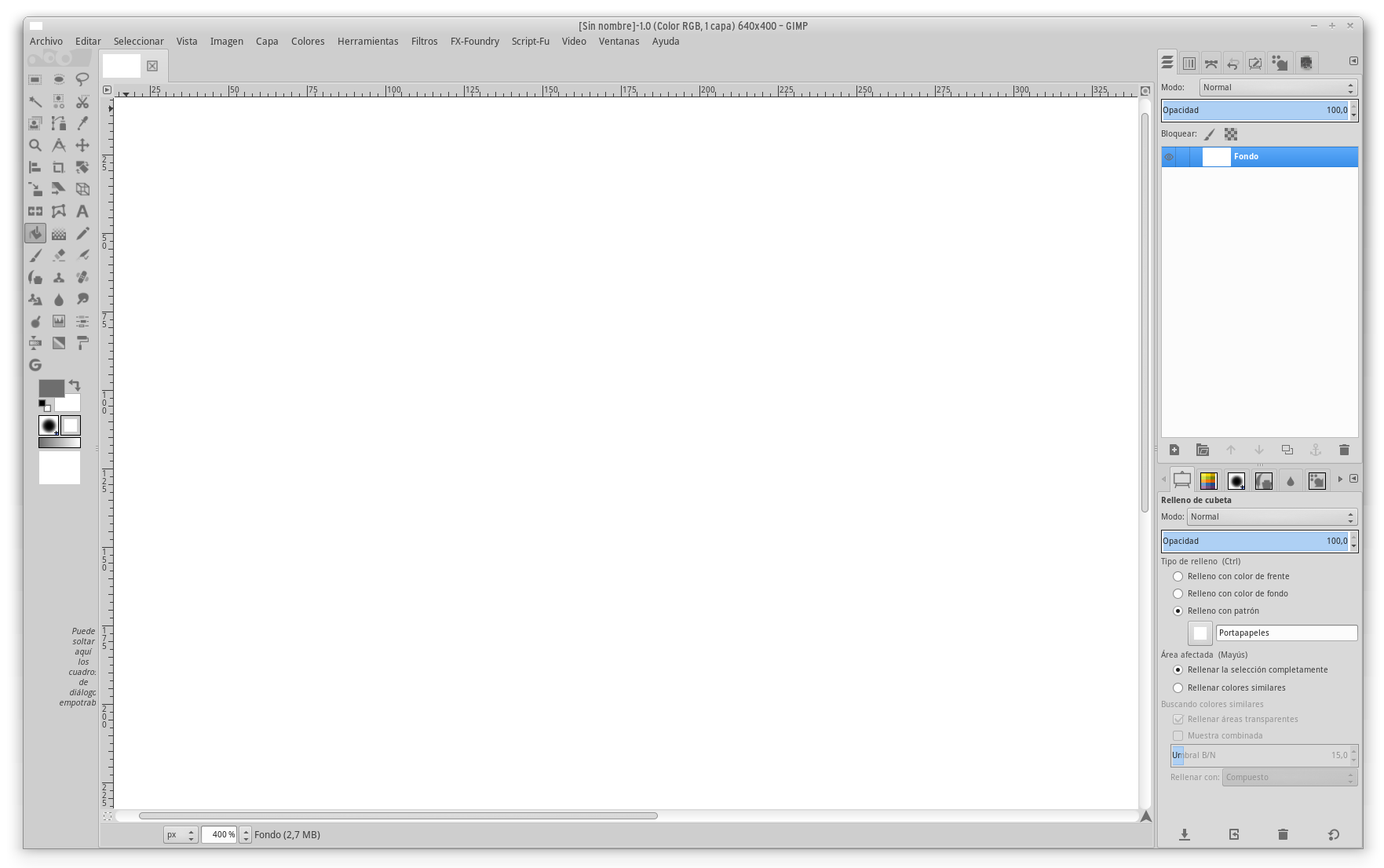
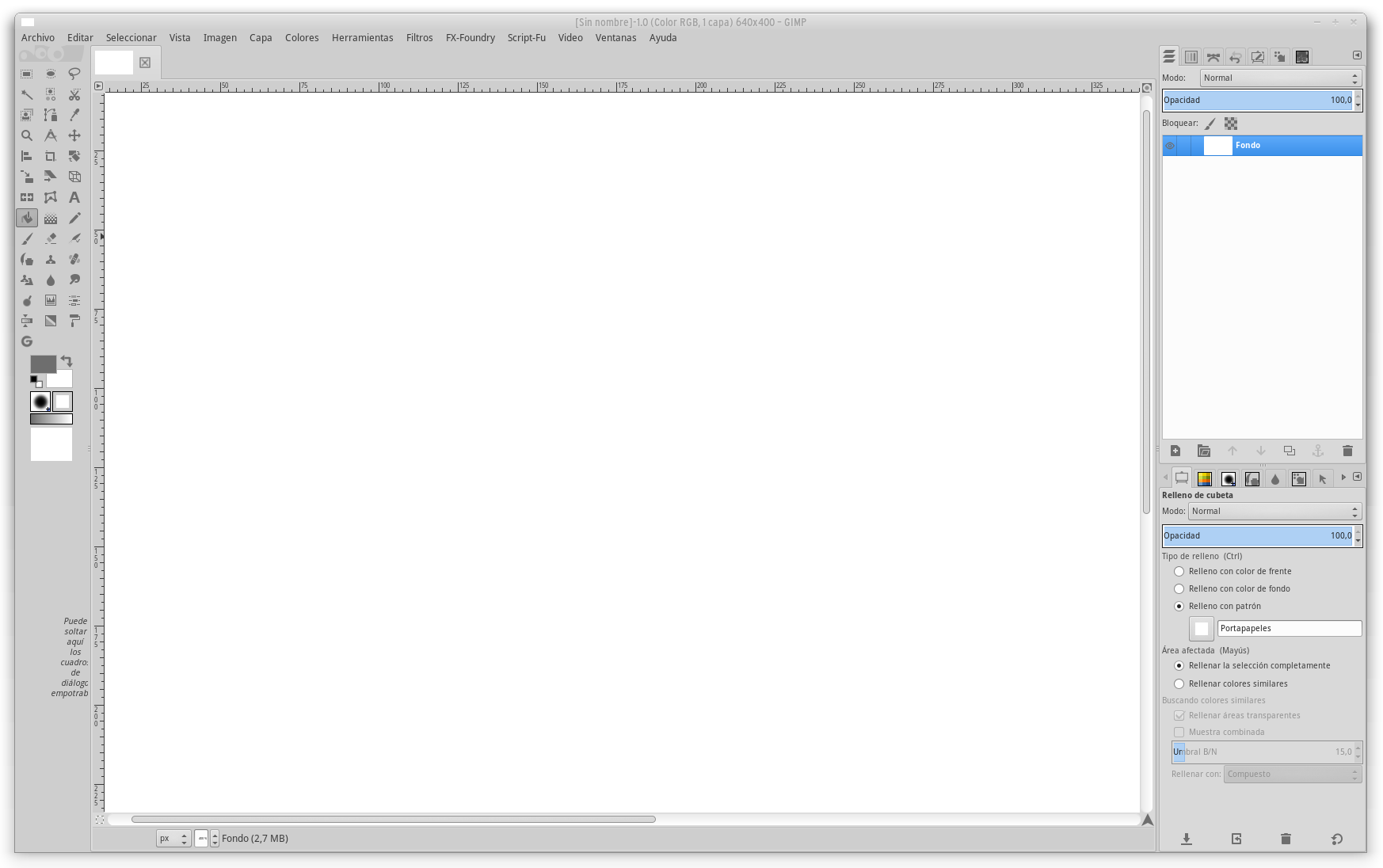
Para aquellos que uséis tema de escritorio oscuros, aquí os dejo los temas con los iconos en color claro:
— jEsuSdA 8)
Comentarios [11]

Publicado el nuevo Inkscape 0.92 · 6 enero 2017, 08:21
Los amantes del diseño gráfico con software libre estamos de enhorabuena: después de 2 años de trabajo, ya está aquí INKSCAPE 0.92.
Y viene bien cargado con novedades interesantes y mejoras notables:
En primer lugar, ya podemos disfrutar de los “Mesh Gradients” o Grandientes de Malla *, que nos permitirían la creación de gradientes definidos por un *número variable de puntos y colores.
Esta nueva mejora, sin duda, será de utilidad para aquellos diseños en los que busquemos un acabado foto realista.

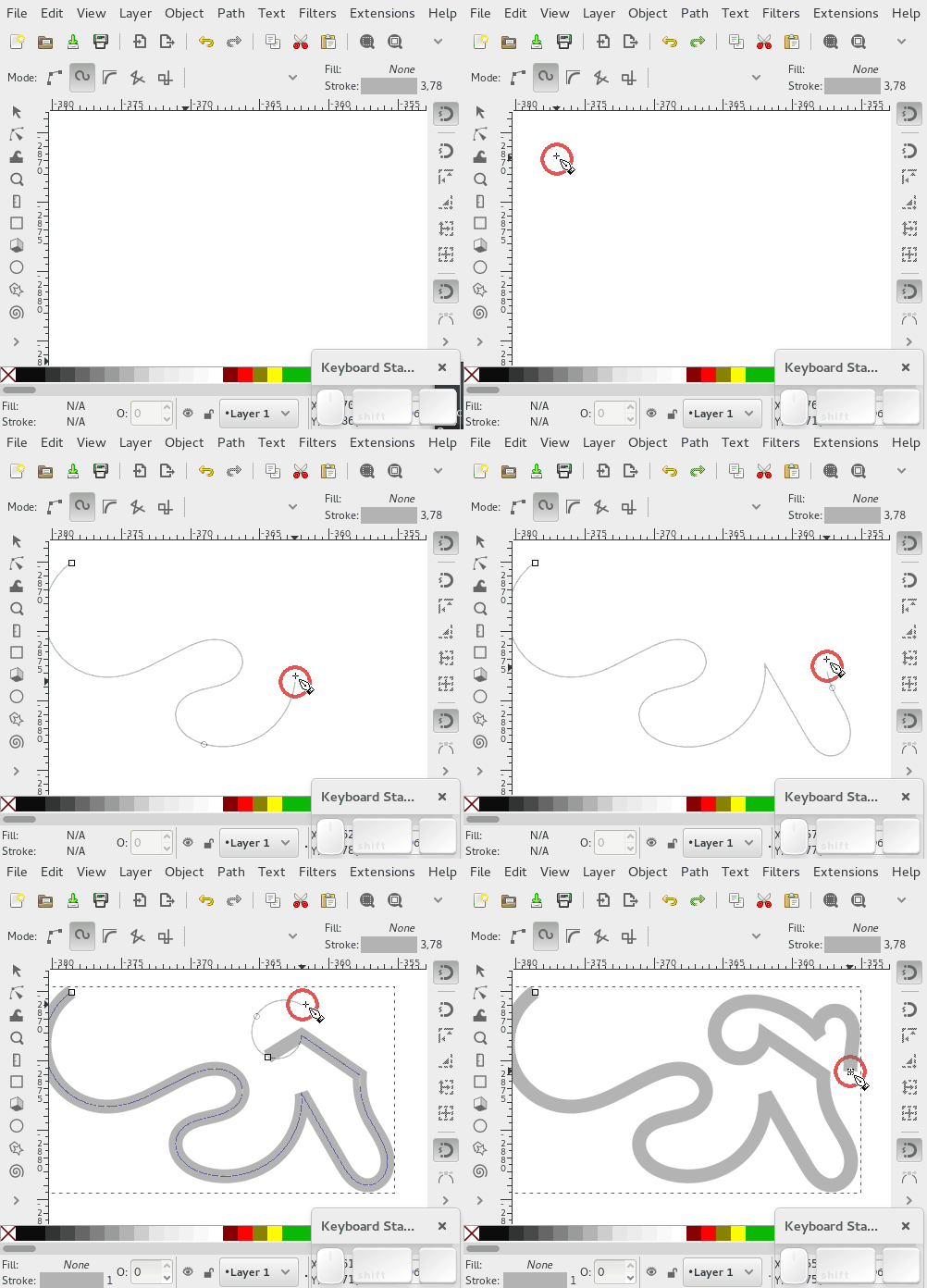
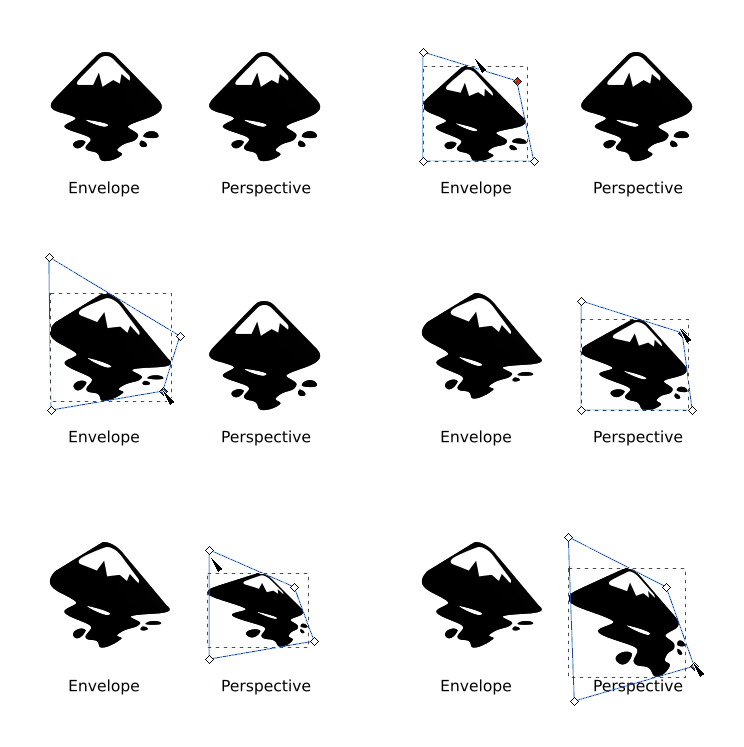
Otra esperada mejora es la relativa a los efectos de trazo. Se ha mejorado la herramienta y ahora es más sencillo manejar líneas tipo Spiro y BSpline. También se han incorporado un buen número de efectos de trazo nuevos y mejorado los existentes, siendo de especial interés los relativos al manejo de perspectiva y deformaciones varias.
Mayor compatibilidad con SVG2 y CSS3. Desde nuevos añadidos hasta mejoras, como el cambio de resolución a 96dpi, para hacer de Inkscape la herramienta predilecta para crear documentos gráficos fieles a estos estándares (no como otras famosas herramientas privativas).
Mejoras en la forma de hacer selecciones y ordenaciones de objetos, mejoras para el manejo y trabajo con guías, nuevas extensiones y filtros, muchas mejoras en el manejo de textos y tipografías,
Los métodos de exportación también han recibido un cuidado especial, de forma que ahora la exportación a PDF, EPS y PS (PostScript) ha pasado de usar el nivel 2 al 3 del estándar, permitiendo la exportación directa de elementos gráficos que antes no se podían, como las gradientes.
La exportación a SVG y PNG se ha mejorado y optimizado. Y, por supuesto, la importación de archivos gráficos, también.
Más mejoras: Se han añadido nuevos modos de mezcla. A los ya conocidos “multiplicar”, “pantalla”, “oscurecer” y “aclarar”, se suman ahora 11 modos más: “luz suave”, “exclusión”, “tono”, “saturación”, …
Y para terminar, y pensando en los desarrolladores que colaboren con el proyecto, se ha modernizado el sistema de compilación y se está trabajando en migrar el repositorio y la gestión del código a git. La idea es que cualquier desarrollador que quiera aportar al proyecto, lo tenga más fácil y cómodo.
Os dejo un estupendo vídeo del genial Jabierto que resume de forma rápida y visual las mejoras más relevantes:
- Anuncio oficial del lanzamiento de Inkscape 0.92
- Notas detalldadas de cambios
- Descarga Gratis Inkscape para Linux, Windows y Mac.
- Más sobre Inkscape en el blog de jEsuSdA 8)
- En mi biblioteca puedes encontrar libros y manuales de Inkscape y otros programas libres
- Recursos libres para diseño
— jEsuSdA 8)
Comentarios [16]
Calendario Pingüino 2017 · 3 enero 2017, 17:04
¡Hola, linuxeros!
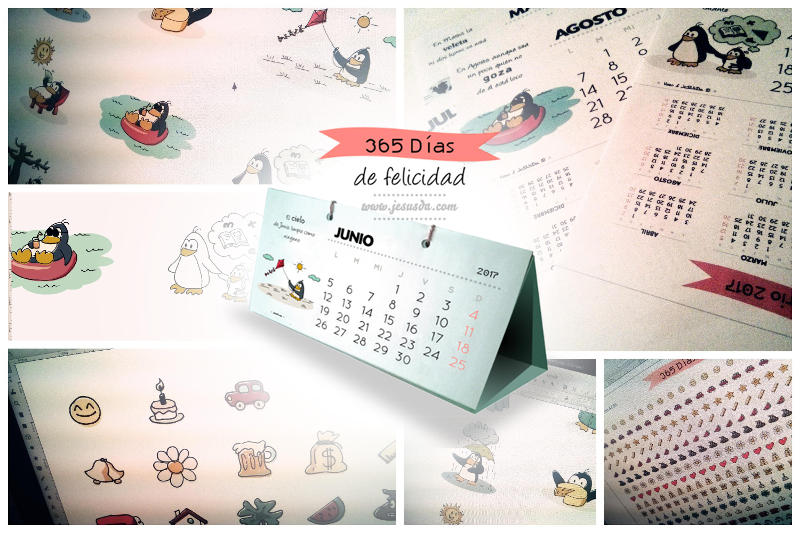
Para celebrar este nuevo año, os traigo este estupendo “calendario pingüino” 2017 especialmente diseñado para los amantes del software libre.
Sólo tenéis que descargarlo, imprimirlo y montarlo de forma muy muy sencilla.
Espero que os guste y, por favor, si lo montáis, enviadme un Tweet con una fotico y vuestro comentario a @jesusda en Twitter o @jesusda en GNUSocial.
— jEsuSdA 8)
Comentarios [2]
EBOOK: Introducción a la fotografía Macro · 15 septiembre 2016, 10:33

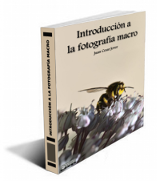
Después de mucho tiempo, por fin, he podido publicar en la Biblioteca de libros libres de jEsuSdA uno de los libros que tenía pendientes.
Se trata de un libro de mi colega Medyr sobre fotografía macro.
La fotografía macro es aquella que trata de reproducir la imagen a tamaño real (escala 1:1), tratando de buscar el detalle y la belleza de las cosas pequeñas. A lo largo del manual, Medyr nos enseña experiencias, trucos y nociones esenciales para introducirnos en esta variante de la fotografía.
El manual de Introducción a la fotografía Macro lo podréis encontrar en la biblioteca de jEsuSdA para su libre descarga:
¡Muchas gracias a Medyr por su estupendo trabajo y contribución! ;)
También te puede interesar:
— jEsuSdA 8)
Comentarios [2]
Review de Inkscape 0.91 (Y cómo instalarlo en Debian, Ubuntu y derivadas) · 3 febrero 2015, 18:10
Ha costado 4 años de duro trabajo, pero por fin, ya tenemos nueva versión de Inkscape, nuestro programa de diseño gráfico vectorial favorito.
En este post os acercaré las novedades de la nueva versión y las indicaciones para instalarlo en Debian, Ubuntu y derivadas mientras no llega a los repositorios oficiales. ;)
Contenidos del Post:
- Principales Novedades
- Otras novedades y mejoras
- Instalar Inkscape 0.91 en Debian
- Instalar Inkscape 0.91 en Ubuntu
- Instalar Inkscape 0.91 en Windows y MacOS X
- Algunos enlaces de interés
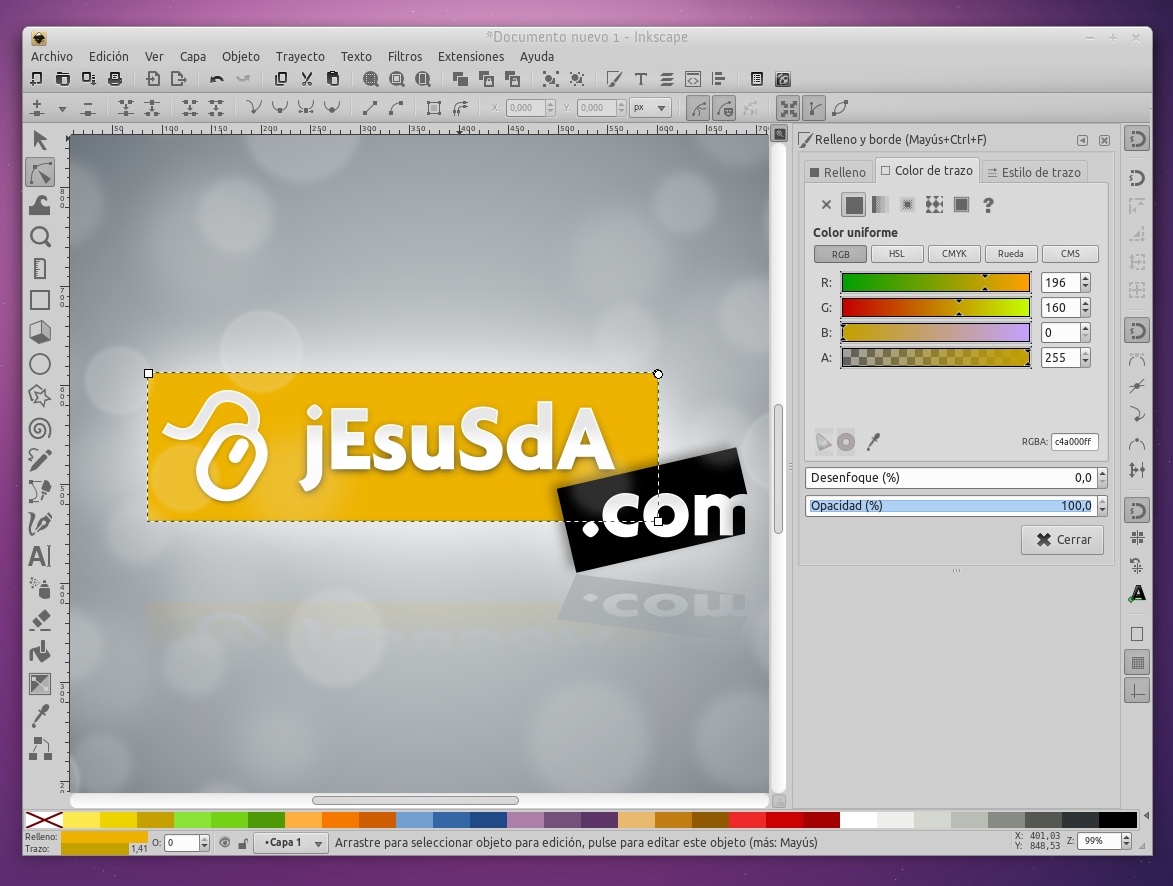
Principales Novedades
Como era de esperar, 4 años dan para mucho. La gente del proyecto Inkscape a trabajado duro y han logrado culminar una versión realmente impresionante.
Una de las primeras pistas del gran avance es que, a pesar de que la anterior versión de Inkscape fue la 0.48, ésta nueva versión viene etiquetada como 0.91. Lo que nos indica dos cosas:
- Que el salto entre la anterior versión y la nueva es enorme.
- Que estamos en la antesala de la versión 1.0 la primera versión “redonda” de este programa.
Veamos las principales novedades:
Se usa la librería Cairo para el renderizado en pantalla y también para la exportación a PNG.
Esto supone una mejora y optimización en el modo en que Inkscape nos muestra los objetos con los que trabajamos, y una mejor salida de exportación de nuestros diseños.
Más estable, más rápido, más liviano.
Se han corregido más de 700 bugs, ¡¡El consumo de memoria se ha reducido un 75%!! y la rapidez de carga y la respuesta a la interacción con el programa es notablemente superior.
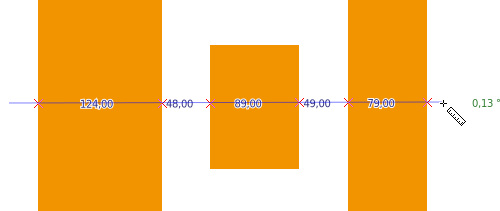
Nueva herramienta de medida (Regla).
Que nos permitirá medir distancias y ángulos de una forma sencilla y potente:
Mejoras en la herramienta de texto y el soporte de fuentes de letra.
Ahora se pueden elegir las familias de cada tipografía desde la barra de
opciones de herramienta. También se ha solucionado la ralentización en el
arranque que sufríamos los usuarios que tenemos muchas tipografías
instaladas en nuestro sistema. Ahora Inkscape carga y se inicia veloz
aunque tengamos cientos de ellas.
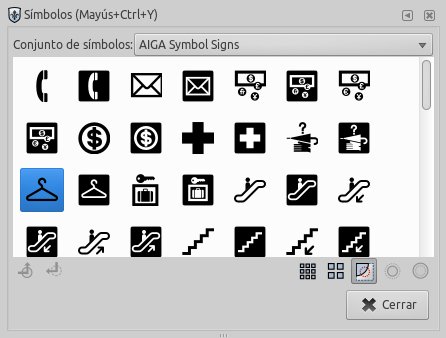
Librería de “Símbolos”
Esta herramienta nos permite tener una librería de símbolos vectoriales que podemos añadir a nuestros diseños de forma sencilla, con sólo arrastrar y soltar:
Mejoras en la interfaz
Se han añadido opciones nuevas en la barra de opciones de herramienta. Se ha optimizado el espacio consumido por las paletas. Se ha mejorado el comportamiento y manejo de las capas a través del ratón…
Hay todo un mundo de pequeños cambios que provocan una mejora notable de las herramientas mientras diseñamos.
Posibilidad de indicar operaciones matemáticas en las casillas numéricas.
A pesar de ser una nimiedad, para mí, es de los cambios más útiles.
Imagina que tienes un objeto que mide 176px de alto, y quieres reducir su tamaño justo a la mitad. Antes tenías que calcular tú el nuevo tamaño, o cambiar la unidad de medida a porcentaje (%) para poner la mitad. Ahora, sólo tienes que añadir a la casilla numérica de la altura “/2” y pulsar intro. Automáticamente, la altura se divide entre 2 y se autocalcula el resultado.
Ahora podemos sumar, restar, dividir… y hasta realizar operaciones complejas con los valores de los campos numéricos. ¿Quieres dibujar un rectángulo que mida “((12 + 34) * (5 + 5) – 2) / 2 cm”?, pues incluso eso puedes hacer!!. :DPara terminar, os dejo un vídeo hecho por Alexandre Prokoudine (Libre Graphics World) con una muestra de sus 10 nuevas características de Inkscape 0.91 favoritas:
Otras novedades y mejoras
Nuevo modo de visualización en escala de grises.Se ha añadido un nuevo modo de visualización a los ya existentes. Ahora tenemos: Normal, Sin filtros, Contorno y Escala de Grises.
Se ha mejorado la herramienta y el manejo de nodos.
Ahora es muy fácil añadir nodos de forma automática en la la parte más elevada de un objeto, o realizar líneas tangentes de forma natural, entre otras operaciones.
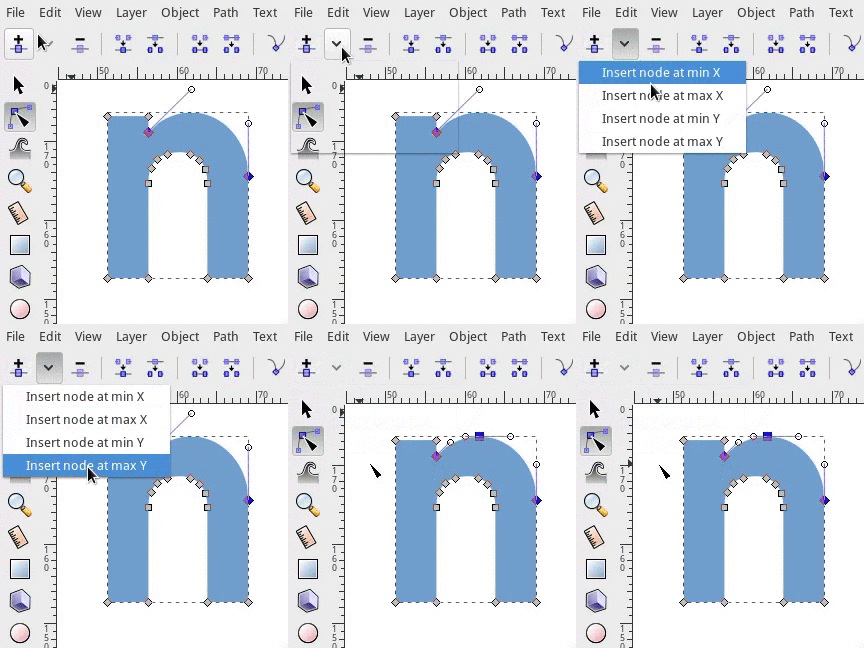
Soporte mejorado para tipos de archivo WMF y EMF, Corel Draw y Visio
Se mejora tanto la importación como la exportación en los WMF y EMF y se ha mejorado notablemente la importación de archivos de tipo Corel Draw yMicrosoft Visio.
OpenMP para todos los filtros
Esto supone el uso multiprocesamiento (multitrheading), es decir toda la potencia de las modernas CPUs.
Nuevos modos de Alineado y Distribucion de objetos.
Alinear, rotar e intercambiar objetos es ahora más fácil que nunca: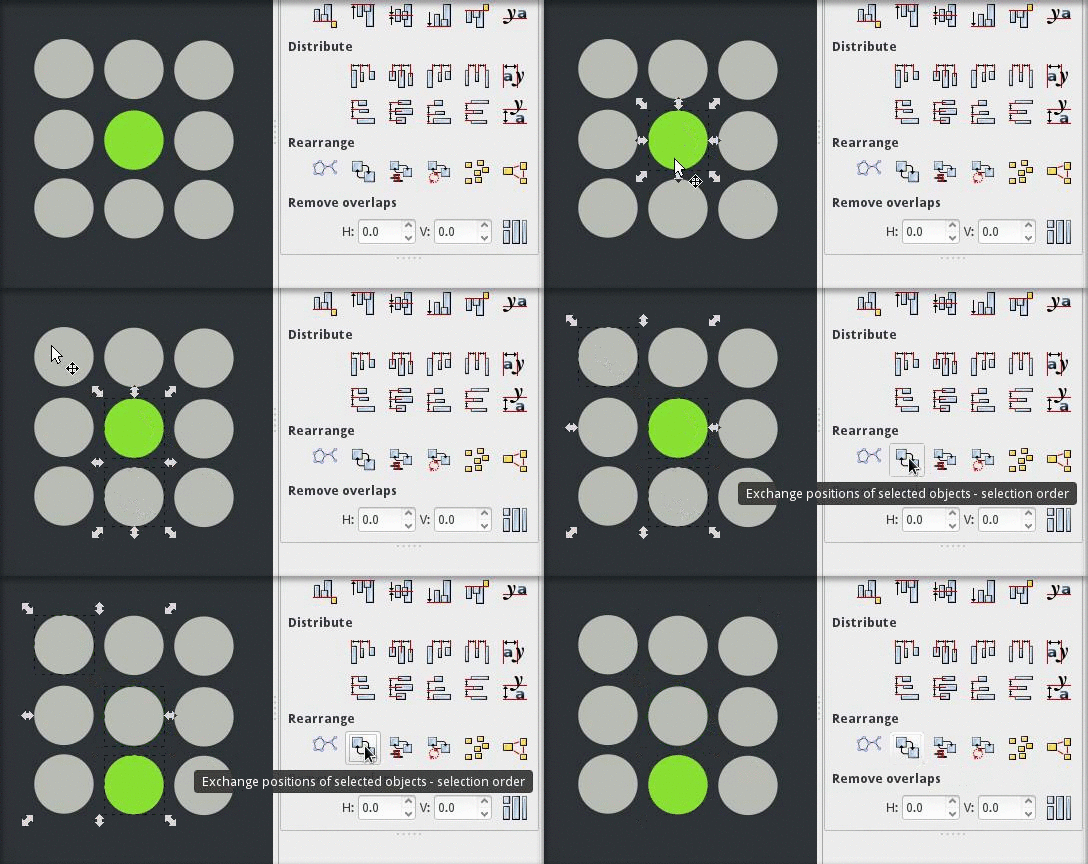
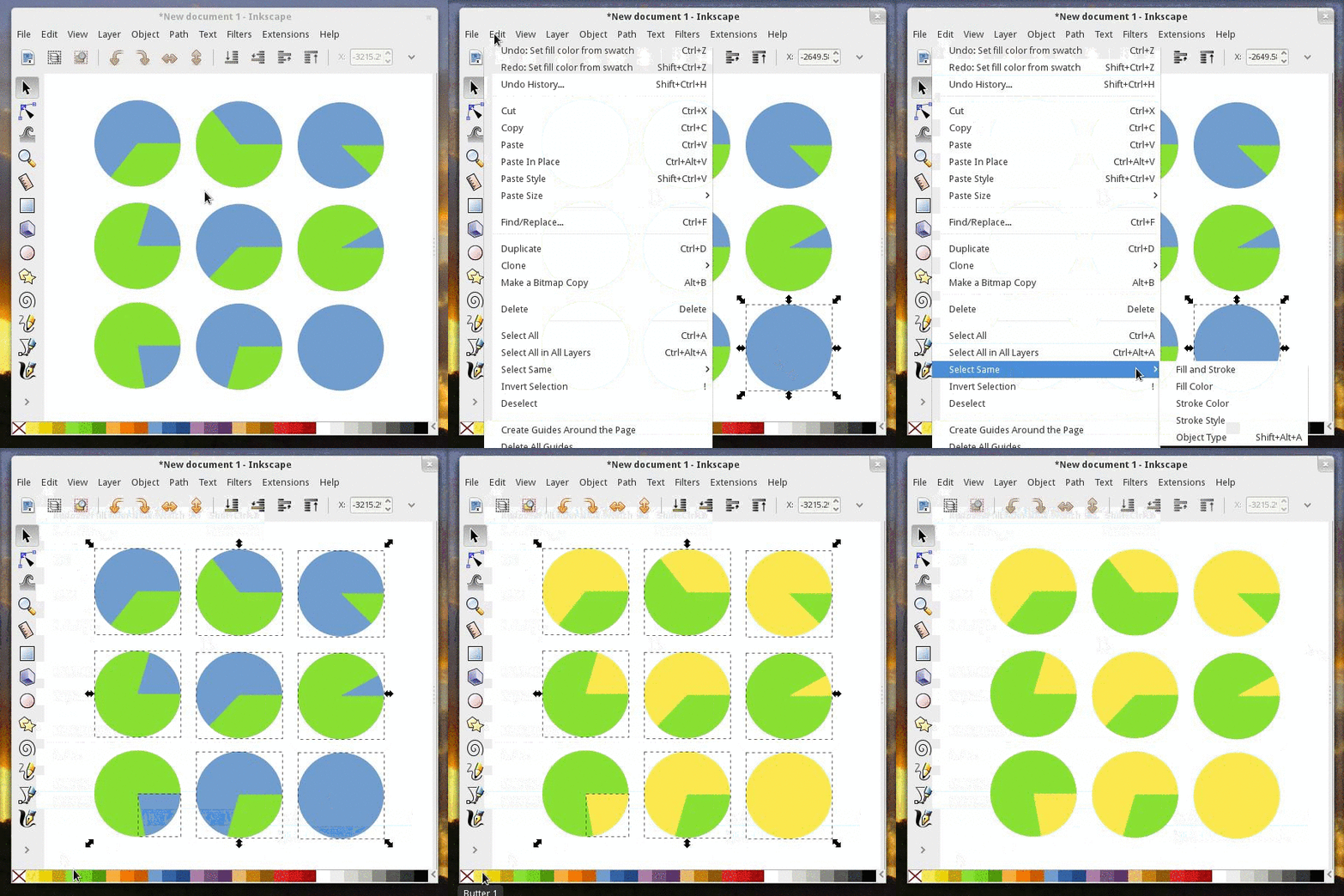
Nuevos modos de selección de objetos más inteligentes.
Imaginas que pudieras seleccionar con un clic todos los objetos que tengan el mismo color, el mismo estilo o color de borde… y luego cambiarlos de golpe…
Pues esto ya es posible:
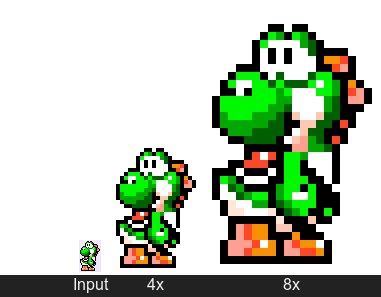
Nuevo modo de Vectorizar Pixel Art.
Desde hace mucho, Inkscape nos permite cargar una imagen o fotografía y “vectorizarla“, es decir, generar de forma automática una imagen vectorial a partir de ella.
En la nueva versión de Inkscape han ido un paso más allá y han añadido un método especialmente diseñado y optimizado para vectorizar imágenes Pixel-Art y obtener el mejor resultado.
Aquí podéis ver unos cuantos ejemplos y comparativas: Vectorización de Pixel-Art.
Nuevo editor de atajos de teclado.
Ahora se pueden configurar las teclas rápidas y los atajos de teclado de una forma cómoda y sencilla.
Nuevas extensiones y efectos
Varias decenas de efectos y nuevas extensiones han sido añadidas. Desde generar códigos QR hasta reemplazar las tipografías usadas en nuestros diseños con un simple clic, pasando por el nuevo efecto de trayecto “Power Stroke”.
Instalar Inkscape 0.91 en Debian
De momento, no hay paquetes oficiales para Debian ni sus derivadas. Es previsible que tarden un poco en llegar a los repositorios oficiales, e incluso puede que tarden aún más tiempo en llegar a la rama Testing, debido a que está congelada en previsión de los preparativos del lanzamiento de la nueva versión estable.
Primero, intentad instalarlo a través de experimental, donde ya está la versión actualizada:
apt-get install -t experimental inkscape
Por si acaso, aquí os propongo un método para instalar Inkscape 0.91 en Debian usando un paquete preparado:
- Descarga el siguiente paquete: inkscape_0.91.0+40.2_amd64.deb
- Instálalo en modo gráfico con gdebi o desde consola con
-
dpkg -i inkscape_0.91.0+40.2_amd64.deb
-
apt-get -f install
- Ahora, como root ejecuta el siguiente comando:
-
ln -s /usr/lib/libcdr-0.1.so.1 /usr/lib/libcdr-0.0.so.0
Inkscape requiere la librería libcdr-0.0 para funcionar. En Debian está la versión 0.1, así que sólo hay que crear un enlace simbólico de la librería nueva a la vieja, y todo funcionará bien. ;)
Instalar Inkscape 0.91 en Ubuntu
Para instalar la nueva versión de Inkscape en Ubuntu, sólo tenéis que añadir el siguiente repositorio e instalar:sudo add-apt-repository ppa:inkscape.dev/stable
sudo apt-get update
sudo apt-get install inkscape
Instalar Inkscape 0.91 en Windows y MacOS X
Si, por desgracia para ti, tu sistema operativo es Windows o MacOS X, no te preocupes. No todo está perdido. Aún puedes instalar Inkscape y ejecutar algo de software libre sobre tu sistema privativo.
Instalar Inkscape 0.91 en Windows:
Descarga el instalador
de Inkscape 0.91 para tu sistema. Clic, clic y listo. ;)
Instalar Inkscape 0.91 en MacOS X:
Accede a la zona de descarga de Inkscape 0.91 para MacOS X, descarga el .dmg para la versión de tu sistema y sigue las instrucciones que se indican allí para instalarlo. ;)
Algunos enlaces de interés
- Listado completo oficial de novedades y cambios en Inkscape 0.91
- Descarga Gratis Inkscape para Linux, Windows y Mac.
- Más sobre Inkscape en el blog de jEsuSdA 8)
— jEsuSdA 8)
Comentarios [16]
¡JPG está muerto, larga vida a BPG! · 12 diciembre 2014, 08:47
Con ese sugerente título, descubro a través del blog PlingZine, con agradable sorpresa, un nuevo formato de archivo para imágenes que resulta revolucionario.
BPG (Better Portable Graphics) es un formato de archivo que tiene todo lo que uno espera:
- Alto grado de compresión
- Alta calidad de imagen
- Soporte para transparencia (canal Alfa)
- Soporte para meta datos y 8/14 bits por canal.
- Formato libre, abierto y gratuito
Supera con creces a los ya conocidos JPG y PNG , pero, más aún, supera al formato WEBP de Google.
La calidad visual de las imágenes a ratios de compresión altos es, sencillamente, sorprendente.
Aquí os dejo una serie de enlaces para que veáis algunas comparativas:
- Comparativa interactiva de BPG con WEBP, JPG, etc.
- Comparativa entre BPG y JPG
- Comparativa entre BPG y PNG con transparencia
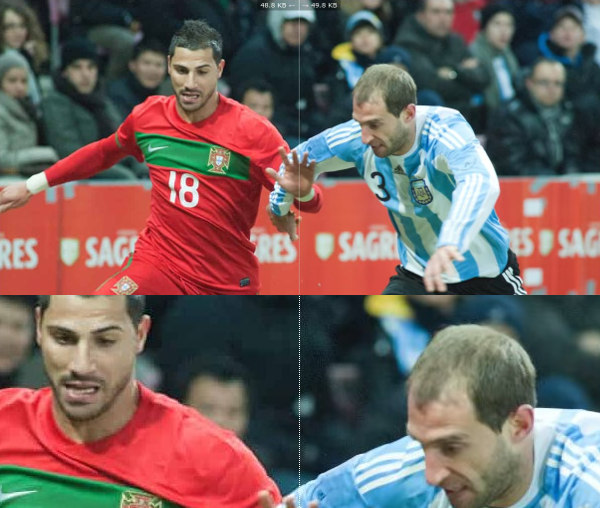
De momento no hay soporte nativo para los navegadores web, pero ya hay disponible una librería JavaScript que se encarga de proveer el soporte mientras tanto. ;)
Su creador, Fabrice Bellard , es bastante conocido como desarrollador de los famosos FFMPEG y QEMU. ;)
Más información:
- Web oficial de BPG
- Estudio comparativo de la fundación Mozilla sobre formatos gráficos donde BPG saca bastante ventaja al resto
— jEsuSdA 8)
Comentarios [5]
Diseñando tablas de Snow Boarding con Inkscape · 16 septiembre 2014, 19:03

Casi por casualidad y para mi sorpresa, acabo de descubrir un interesante vídeo de una pequeña empresa, kindredsnowboards que diseñan y fabrican tablas de Snow Boarding de forma totalmente artesanal…
Y os preguntaréis: ¿Qué tiene que ver esto con la temática de tu blog, jEsuSdA?
Pues sólo tenéis que estar atentos a los primeros segundos del vídeo para ver que, con buen criterio, usan Inkscape (nuestro más famoso y querido programa libre para diseño gráfico vectorial ) para el diseño de las tablas…
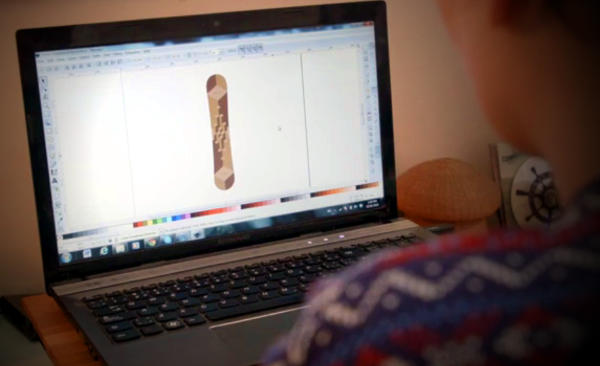
Lo demás, es un meticuloso proceso manual que resulta hipnótico ver en el vídeo:
— jEsuSdA 8)
Comentarios [7]
EBOOK: Manual de iniciación a Scribus 1.4 · 9 septiembre 2014, 11:54
A través de la estupenda web de JavierSam me entero de que la gente de Menos Media ha publicado un estupendo MANUAL DE SCRIBUS.
Como todos sabéis, Scribus es el software libre por excelencia para la edición. Al igual que sus homónimos privativos: QuarkXpress o Adobe Indesign, Scribus nos brinda potentes herramientas para la creación y maquetación de todo tipo de material gráfico como libros, flyers, tarjetas, dossiers, etc.
Además, su excelente sistema de gestión de color y pre-impresión nos ayuda a evitar “sorpresas” en la imprenta.
El manual de Iniciación a Scribus lo podréis encontrar en la biblioteca de jEsuSdA para su libre descarga:
¡Muchas gracias a la gente de Menos Media ! ;)
También te puede interesar:
- Más sobre Scribus en el blog de jEsuSdA
- Más libros Gratis en la web de jEsuSdA
- Web Oficial de Scribus
- Descargar Scribus
— jEsuSdA 8)
Comentarios [2]
Descargar vídeos y documentos de la Libre Graphic Meeting 2014 · 8 mayo 2014, 08:51
[ACTUALIZACIÓN: Debido a la sobrecarga del servidor donde se alojan los archivos y vídeos de la LGM2014, os dejo un link para descargar todo vía TORRENT]
El pasado mes de abril, tuvo lugar en Leipzig la Libre Graphic Meeting 2014 ( o LGM 2014 ).
Fueron muchas las charlas, demostraciones, debates y temas tratados, y fue, como siempre, la flor y nata del mundo del diseño gráfico libre la encargada de llevarlas a cabo.
Si no pudiste acudir y te gustaría ver los vídeos de las charlas, entonces puedes acceder a la siguiente URL y tendrás acceso a todo (incluidos algunos archivos de las presentaciones): http://download.gimp.org/pub/gimp/lgm/2014/
Para los que queráis descargaros todo el material (unos 7 GB de vídeos y archivos), podéis hacerlo usando este archivo con todos los torrents de la LGM2014 que he preparado.
No tienen desperdicio. ;)
También te puede interesar:
— jEsuSdA 8)
Título de Especialista Universitario en Gestión de Fondos Fotográficos · 12 julio 2013, 16:41
Hoy quiero informaros de una gran noticia: la Universidad de Murcia impartirá un Título de Especialista en Gestión de Fondos Fotográficos y yo formaré parte del equipo docente.
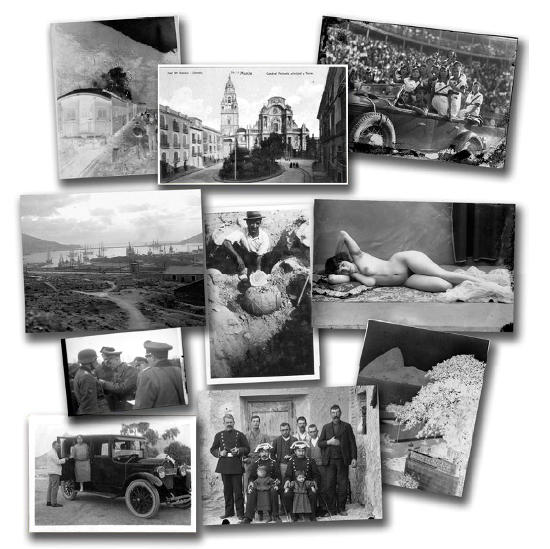
El curso, ni que decir tiene, que está muy bien. Se tocarán todos los temas relacionados con los fondos fotográficos, desde los más básicos (como fotografía analógica y su química), hasta los más modernos (como el retoque fotográfico digital, la catalogación y publicación de fondos).
El título, que estará homologado y tendrá una duración de 300 horas, contará con más de una veintena de profesores muy especializados y de reconocido prestigio en cada materia.
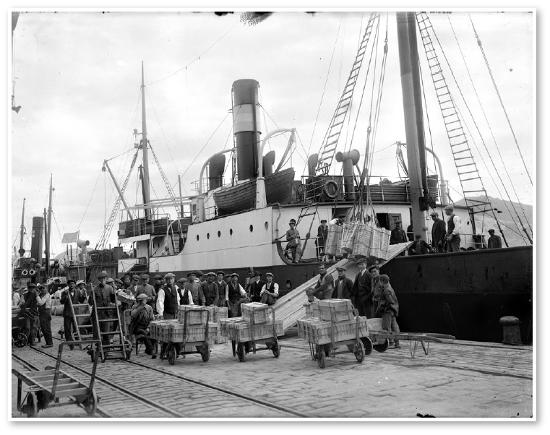
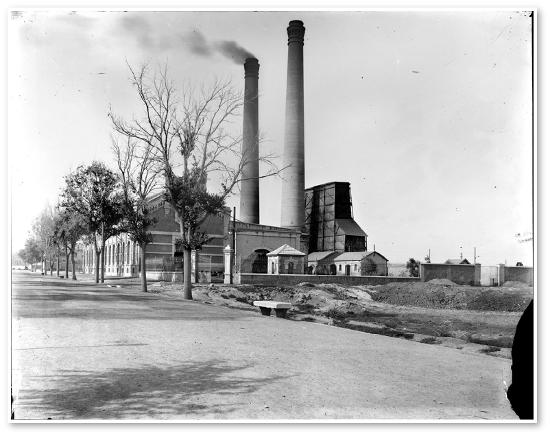
Una de sus bazas fuertes es que es un curso eminentemente práctico, donde se trabajará en todo momento con fotografías originales del Archivo General de la Región de Murcia. Los alumnos aprenderán los secretos de la restauración de las fotografías por métodos químicos y físicos, para proceder a su correcta digitalización. Y ya una vez digitalizadas, las imágenes serán retocadas y ajustadas por ordenador para proceder a ser catalogadas convenientemente e incorporadas al fondo del Archivo.
En lo que a mi respecta, junto con otros compañeros, seré el profesor de la parte dedicada al retoque fotográfico digital y otra parte dedicada a la publicación y difusión a través de Internet de los fondos fotográficos recuperados.
Ni que decir tiene que emplearé software libre para el desarrollo de ambas partes. ;)
A continuación os dejo los datos del curso:
I Título de Especialista Universitario en Gestión de Fondos Fotográficos
El Departamento de Historia del Arte de la Universidad de Murcia, en colaboración con el Archivo General de la Región de Murcia, ha diseñado este título universitario
multidisciplinar para formar especialistas en el tratamiento y conservación de fondos fotográficos en distintos soportes y formatos.
OBJETIVOS :
- Habilitar a los alumnos en la gestión integral de fondos fotográficos históricos: identificación, conservación, instalación, descripción, digitalización y difusión.
- Recuperar y poner en valor parte del patrimonio fotográfico de la Región
custodiado en el Archivo General. - Trabajar de forma eminentemente práctica sobre fondos fotográficos reales
del Archivo General.
DIRIGIDO A :
Licenciados, Diplomados y Graduados universitarios de distintas áreas: Historia,
Historia del Arte, Bellas Artes, Información y Documentación, Conservación y
Restauración…
FECHAS :
- Preinscripción: 15 junio al 25 septiembre de 2013
- Plazo de matrícula: 1 al 15 de octubre de 2013
- Desarrollo del curso: 28 octubre de 2013 a 27 de julio de 2014

MÁS IMFORMACIÓN E INSCRIPCIÓNES :
- Créditos ECTS: 30
- Número de horas presenciales: 300
- Teóricas (con enfoque práctico): 64 h.
- Prácticas (centradas en aspectos de identificación,conservación, descripción, digitalización y divulgación): 236 h.
- Número de alumnos: 25 (mínimo), 30 (máximo). Becas (3)
- Precio matrícula: 850 €. Posibilidad de pago fraccionado.
- Descargar folleto informatico en PDF del curso de Especialista Universitario en Gestión de Fondos Fotográficos
- INSCRIBIRME EN EL CURSO
— jEsuSdA 8)
Comentarios [4]