por Jesús David Navarro · jEsuSdA 8)
Este videotutorial te enseño a dominar Openshot en pocos minutos:
Cómo usar las transiciones:
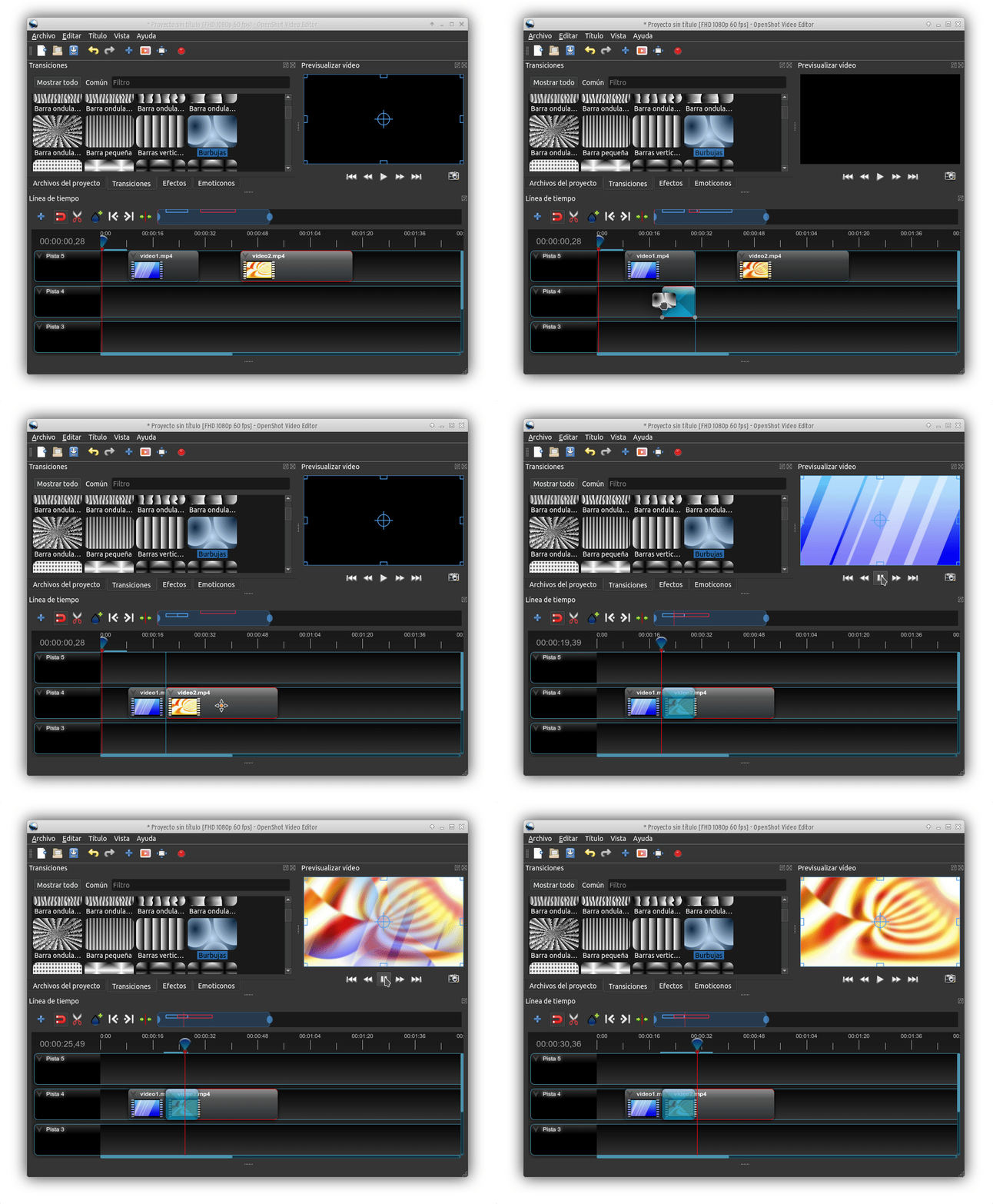
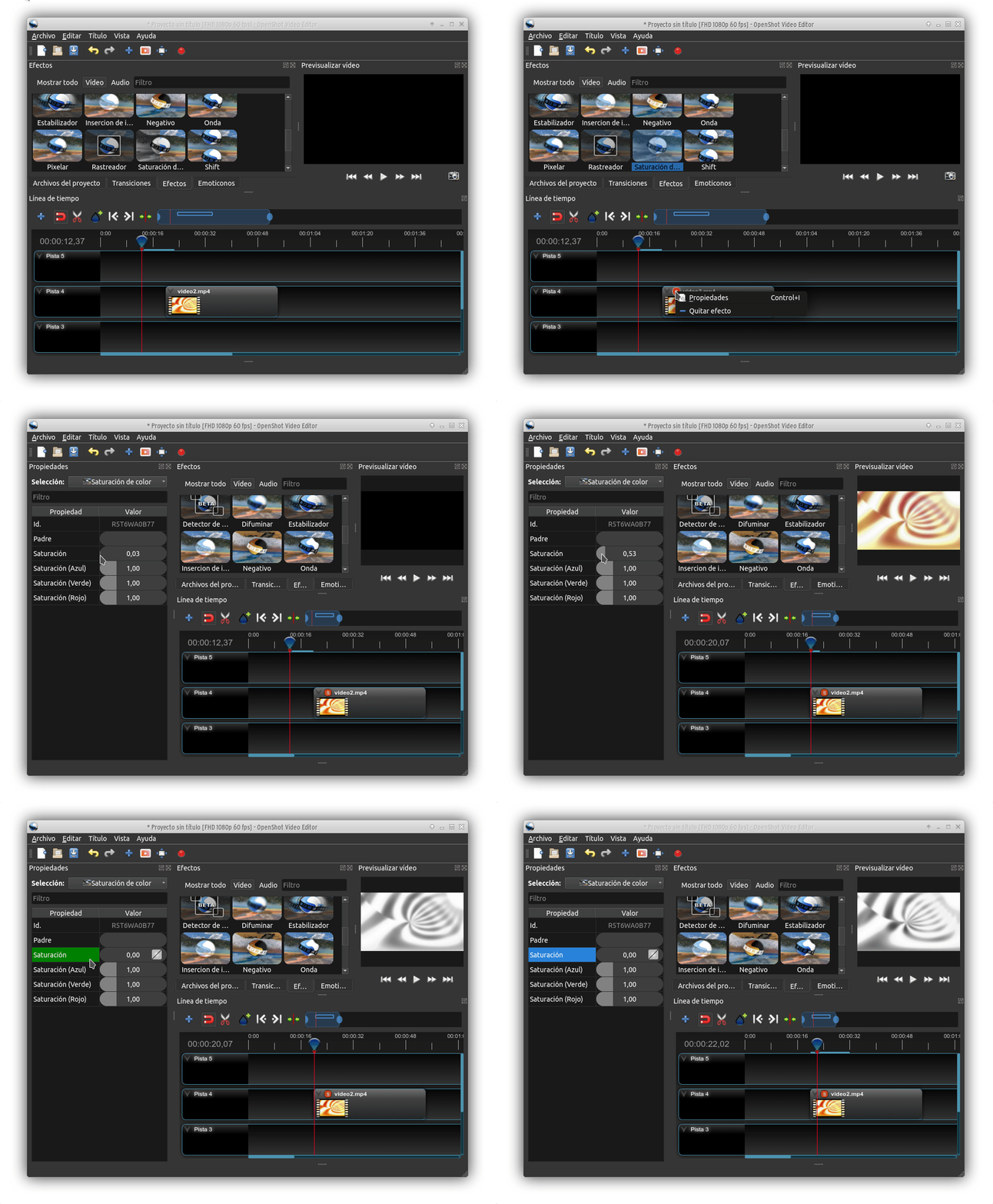
Cómo usar los efectos:
Vídeo vertical en panorámico:
Todos sabemos que no debemos grabar vídeo en vertical...
... pero a veces no nos queda otra. Veamos cómo montar un vídeo vertical para evitar las franjas negras laterales al visionarse en panorámico:
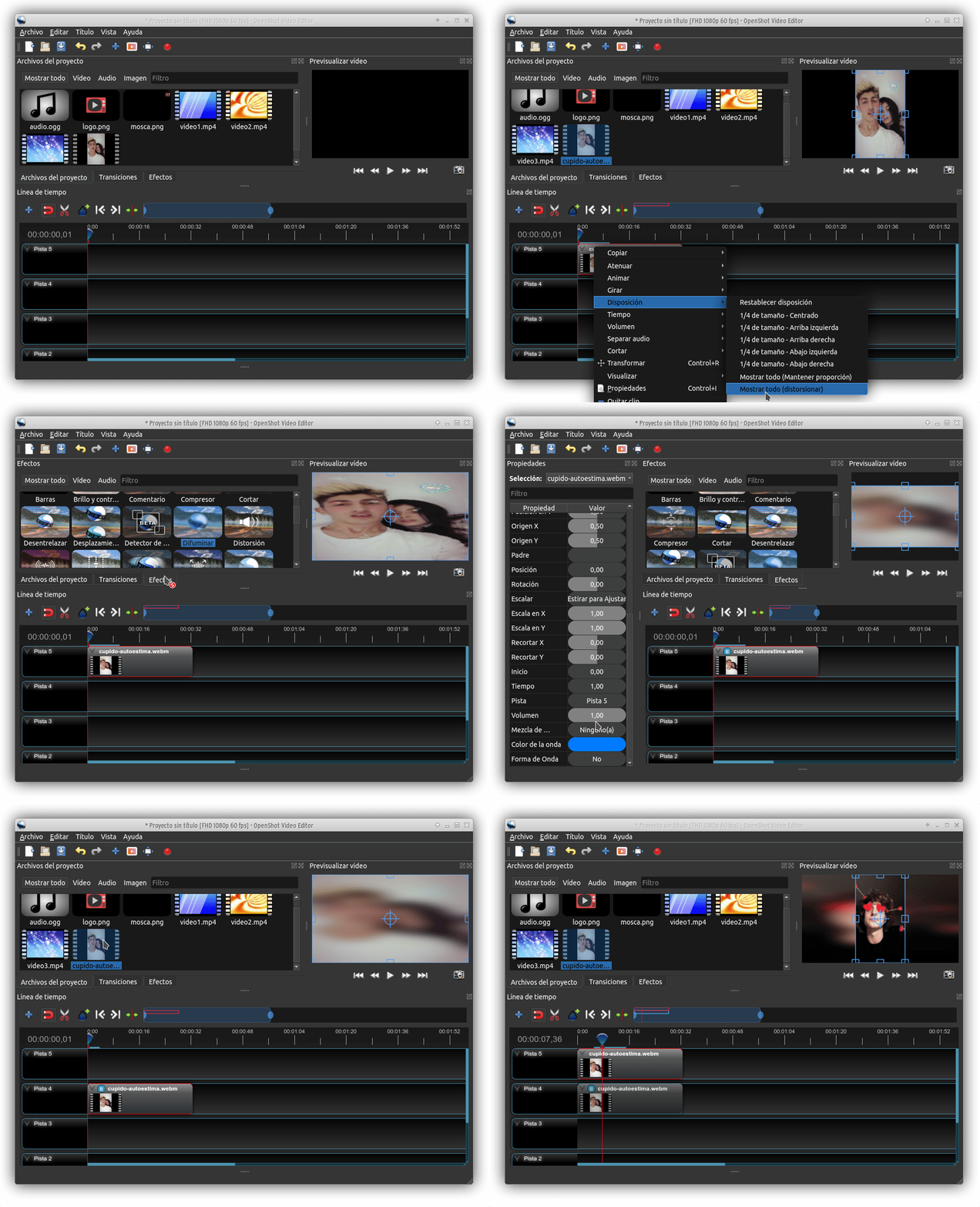
Pasamos de esto:
A esto:
Separar pista de audio de un clip:
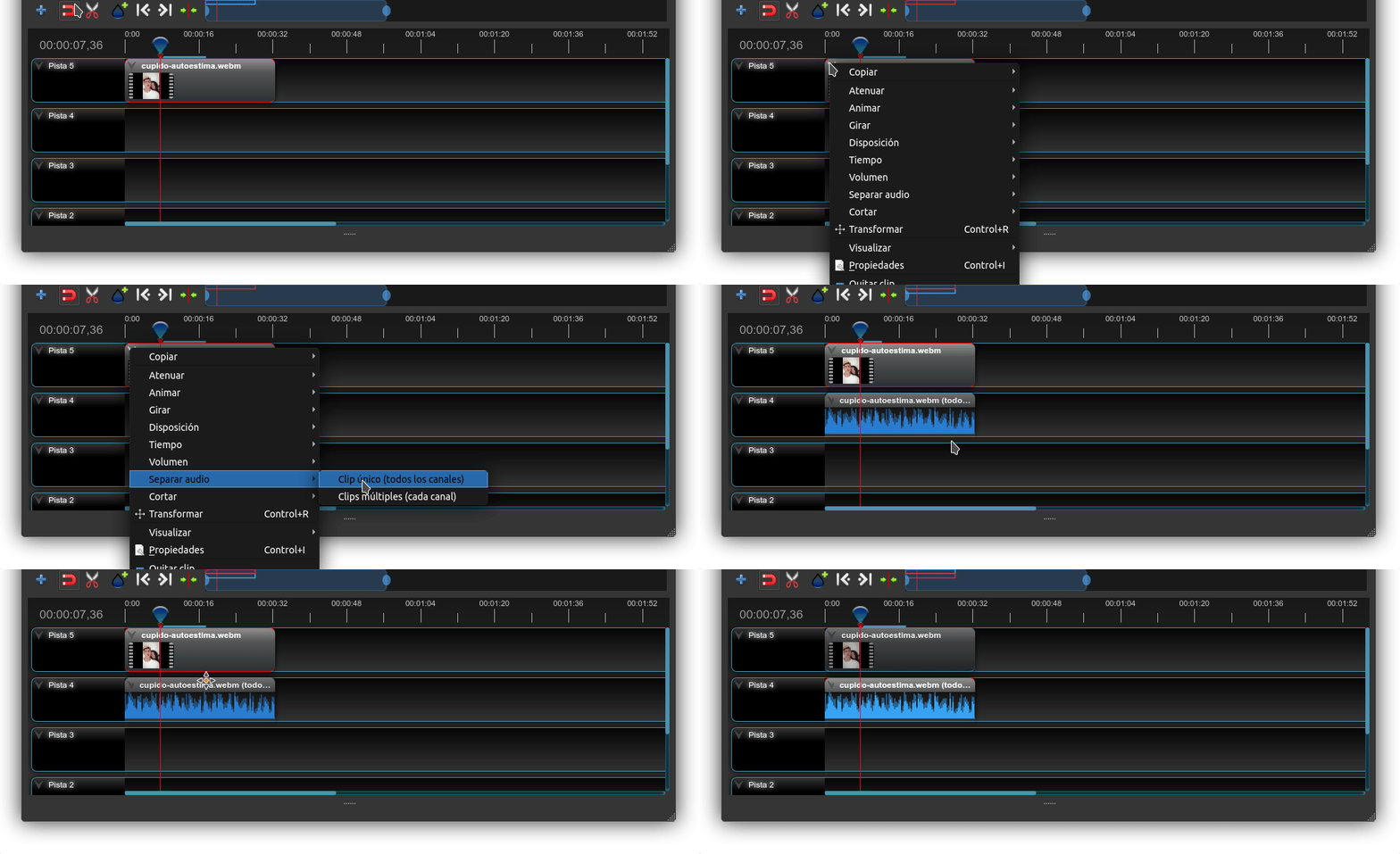
Por defecto, cuando añadimos un clip a una pista en Openshot, ese clip contiene audio y vídeo.
Puede que nos interese extraer el audio del clip como una pista aparte para poder realizar ajustes y montajes más finos.
La forma de hacerlo es bien sencilla:
Mejorar el rendimiento en la edición de vídeo:
La edición de vídeo es muy exigente y en ocasiones podemos notar que nuestra máquina "no llega" a lograr el rendimiento apropiado para editar vídeo de forma cómoda. En mi opinión, muchas veces estos fallos y ralentizaciones son debidas a alguna combinación de cpu + gráfica + drivers de la gráfica + memoria + disco duro.
Es decir, que puede ser perfectamente que una máquina, sobre el papel menos potente, tanga una combinación de drivers gráficos muy estables y optimizados y permita ediciones de vídeo más fluídas que otra que es más potente, pero que se maneja mal con la resolución o la configuración gráfica, etc.
Lamentablemente no hay una solución única y precisa para todos los casos, ni siquiera para todos los programas: puede que uno te funcione bien y otro mal porque cada cual usa unos métodos o sistemas para hacer el, aparentemente, mismo trabajo.
Sin embargo, os indico algunos trucos que pueden ayudar a que el trabajo con la edición de vídeo sea más cómodo y fácil:
1 - Convierte previamente los vídeos y audios que vayas a usar en tus proyectos a formatos menos comprimidos y con códecs menos complejos y exigentes.
Te ocuparán más en el disco duro y tendrás que perder un poco el tiempo en la conversión previa, pero ganarás mucha velocidad.
Pej. convertir los vídeos contenedor MP4 o AVI, códec de audio = WAV y códec de vídeo = MJPEG hará que los vídeos resultante se puedan editar como la seda.
2 - Activa la aceleración hardware en el editor de vídeo si está disponible.
En openshot, dentro de EDICIÓN > PREFERENCIAS, hay una pestaña de RENDIMIENTO donde podéis configurar el programa para usar la tarjeta gráfica para codificar/decodificar por hardware , así como aumentar el número de procesos, hilos, etc. Esto hará que se note bastante la mejora.
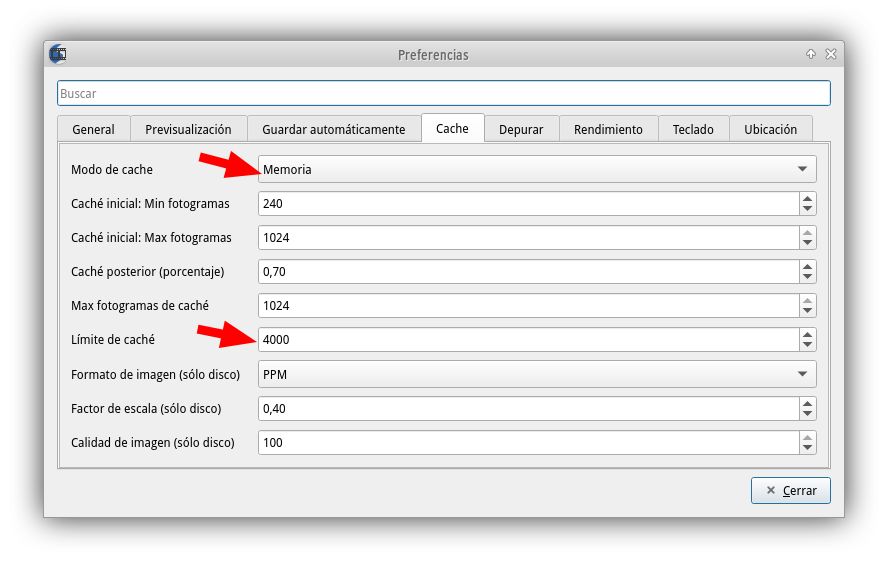
3 - Configura la Caché correctamente.
En openshot, dentro de EDICIÓN > PREFERENCIAS, hay una pestaña de CACHÉ donde podéis configurar el programa para que use la MEMORIA como lugar donde almacenar la caché y puedes indicarle cuántos MBs dedicar a ella. En este último apartado, indícale lo máximo que puedas teniendo en cuenta la memoria total de tu máquina.
4 - Usa los discos duros más rápidos para almacenar el contenido que estás editando.
Actualmente es muy habitual que los ordenadores vengan con un disco duro SSD y, adicionalmente un disco duro HD mecánico, de los de toda la vida. Si bien los discos duros tradicionales tienen muchísima más capacidad, las velocidades de lectura/escritura de los SSD son varios órdenes mayores. Es por ello que se usan SSD habitualmente para tener ahí instalado el sistema operativo y algunas aplicaciones y los HD para almacenar archivos. En cualquier caso, mover los archivos de vídeo al disco duro SSD antes de empezar nuestro trabajo de edición, acelerará mucho el trabajo con ellos.
5 - Discos duros en RAM
La memoria RAM es donde se almacenan temporalmente los datos de las aplicaciones que estamos ejecutando. Sin embargo, si tenemos mucha cantidad (más de 16GB de RAM) podemos aprovechar la RAM para crear una especie de Disco Duro dentro de ella e, igual que en el punto anterior, copiar los archivos a editar allí y ganar velocidad al acceder a ellos. Buscad información de cómo hacer esto en vuestro sistema operativo y también notaréis la diferencia y mejora de rendimiento.
6 - Usar proxy de vídeo
Un truco muy utilizado a nivel profesional es usar lo que se llama proxi de vídeo. Durante este curso y de forma habitual, lo normal es que editemos nuestros proyectos empleando los vídeos originales, a su tamaño original y con los codecs que tenían por defecto. Antes hemos visto que podíamos recodificar los vídeos para convertirnos en formatos más manejables y menos exigentes a la hora de editarlos, pero aún se puede ir más allá.
Ese paso extra consiste en recodificar los vídeos, como habíamos visto, pero también reducirles su tamaño. Es decir, en lugar de tener todos los vídeos a 1080p los reducimos a 480p, que es una calidad gráfica muy pobre, pero lo suficiente como para que podamos editar viendo bien el contenido de cada vídeo.
Entonces, una vez tenemos todos nuestros vídeos a 480p, montamos todo nuestro proyecto con ellos. Como son muy pequeños, se editan sin problemas y con mucha fluidez incluso en equipos con potencia limitada.
Una vez tenemos todo nuestro proyecto listo para exportar, entonces "damos el cambiazo" y sustituimos los vídeos de baja calidad por los originales de alta calidad y procedemos a exportar.
En resumen, el truco del la edición proxy de vídeo consiste en que usamos una versión de mucha menor calidad para la edición y luego, al exportar, usamos los vídeos de mayor calidad, consiguiendo que la edición sea muy rápida y que el vídeo final tenga la alta calidad deseada.
Hay aplicaciones de vídeo que incluyen el sistema proxy y sólo hay que activarlo o desactivarlo cuando lo necesitamos. Openshot no lleva una opción específica para ello, pero es realmente sencillo utilizar el sistema proxy de forma manual. Toda la información en el siguiente vídeo:
Para crear tus archivos proxi puedes usar Avidemux eligiendo:
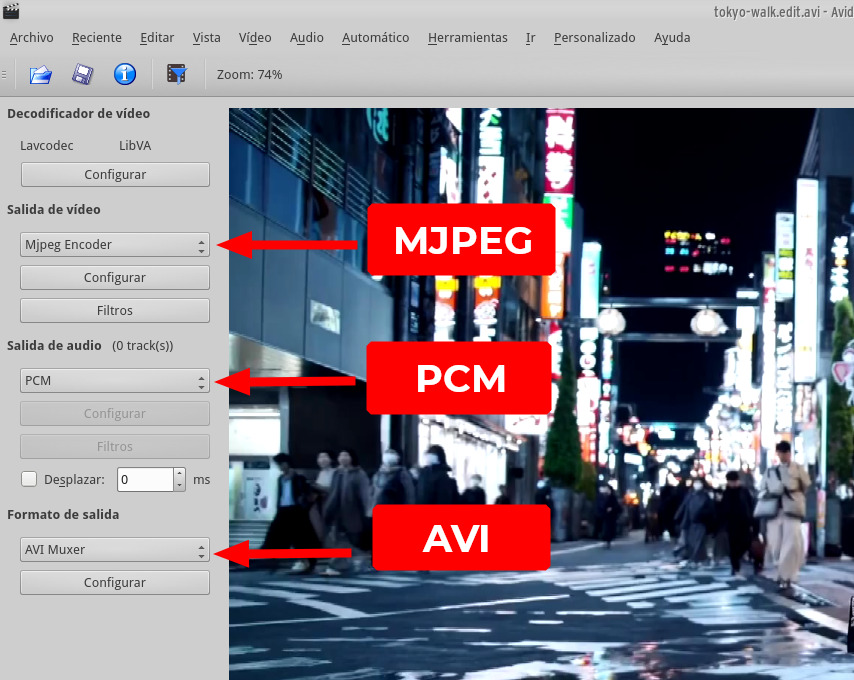
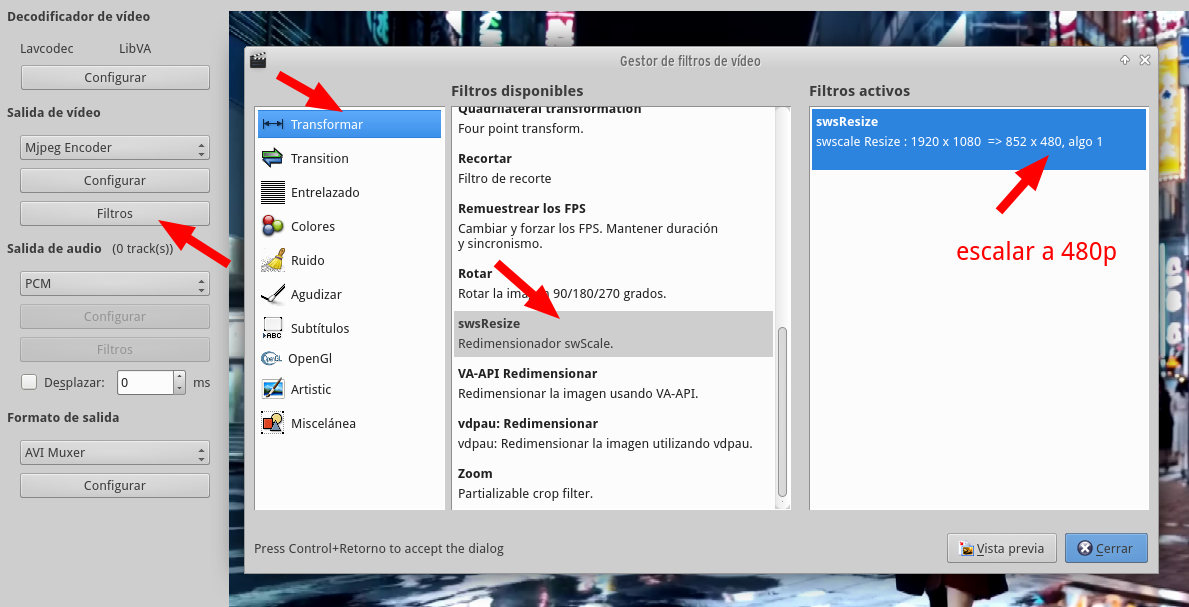
También podrías usar, directamente, FFMPEG para convertir, mediante el siguiente comando:
ffmpeg -i "ORIGINAL.MP4" -c:v mjpeg -qscale 1 -vf "scale=-1:480" -pix_fmt yuv420p -c:a pcm_s16le "PROXY.AVI"
Ejercicio 1: Edición con Openshot
Usa los archivos para trabajar y compón un vídeo similar a este:
Ejercicio 2: Secuencias de imágenes
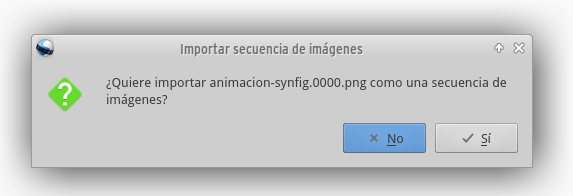
Usa el archivo animacion-synfig.zip. Descárgalo y descomprímelo. Encontrarás una carpeta con un montón de archivos PNG.
Ejercicio 3: Manteniendo la privacidad
Es muy habitual tapar o pixelar zonas en vídeos para mantener la privacidad de personas, pixelando caras de niños menores de edad y otras personas, matrículas de coches o cualquier otro elemento que deseemos que no se muestre.
Usa el archivo tokyo-walk.mkv. Para practicar.
Para ello hay dos posibles métodos:
Mediante el efecto de CORTAR Y PIXELAR
Aquí tienes un ejemplo de cómo podría quedar el primer método: tokyo-walk-pixelado.mkv
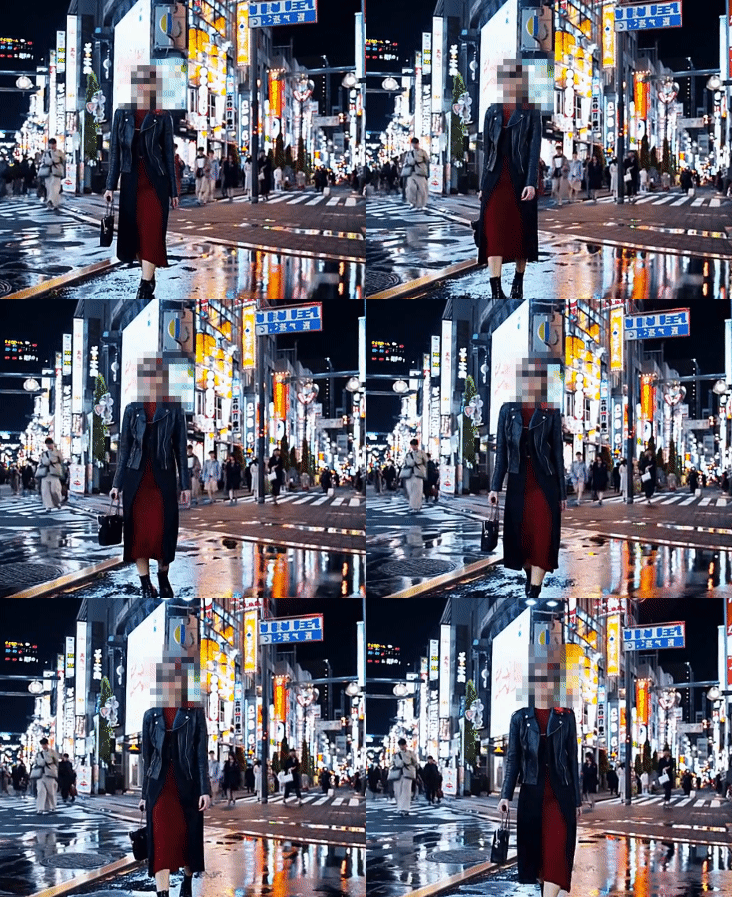
Mediante el efecto de inteligencia artificial RASTREADOR (TRACKER)
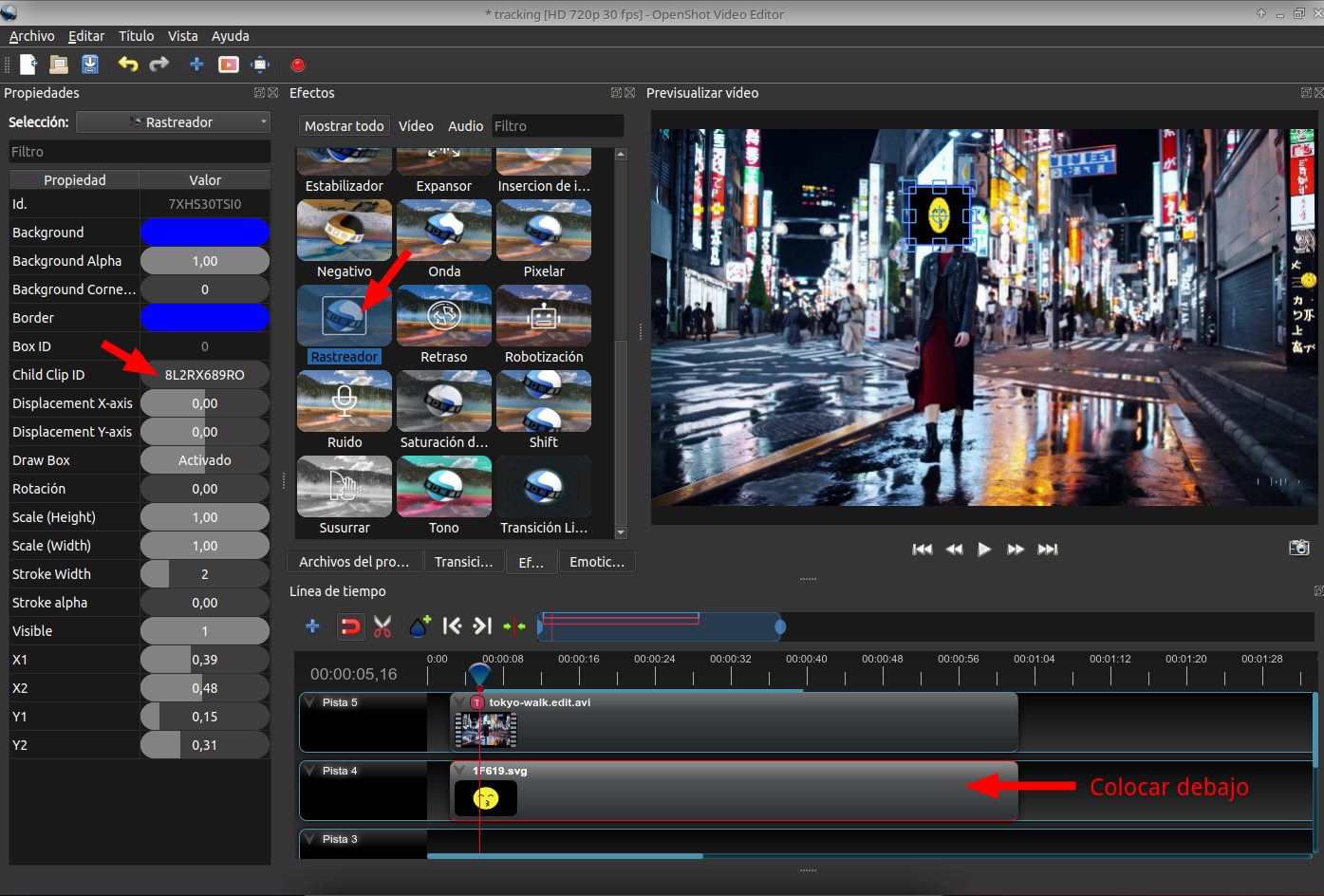
Ejercicio 4: Estabilizador de vídeo
Usa el archivo shaky.mkv para esta tarea.
Un problema común, sobre todo cuando grabamos vídeo cámara en mano, es el de que el vídeo quede un poco desestabilizado, es decir, que se perciba el temblor inducido por nosotros en la cámara al movernos.
Por suerte, Openshot viene con un efecto basado en Inteligencia Artificial para ayudarnos a mitigar este defecto en lo posible. Se trata del efecto ESTABILIZADOR.
Para usarlo, sigue los siguientes pasos:
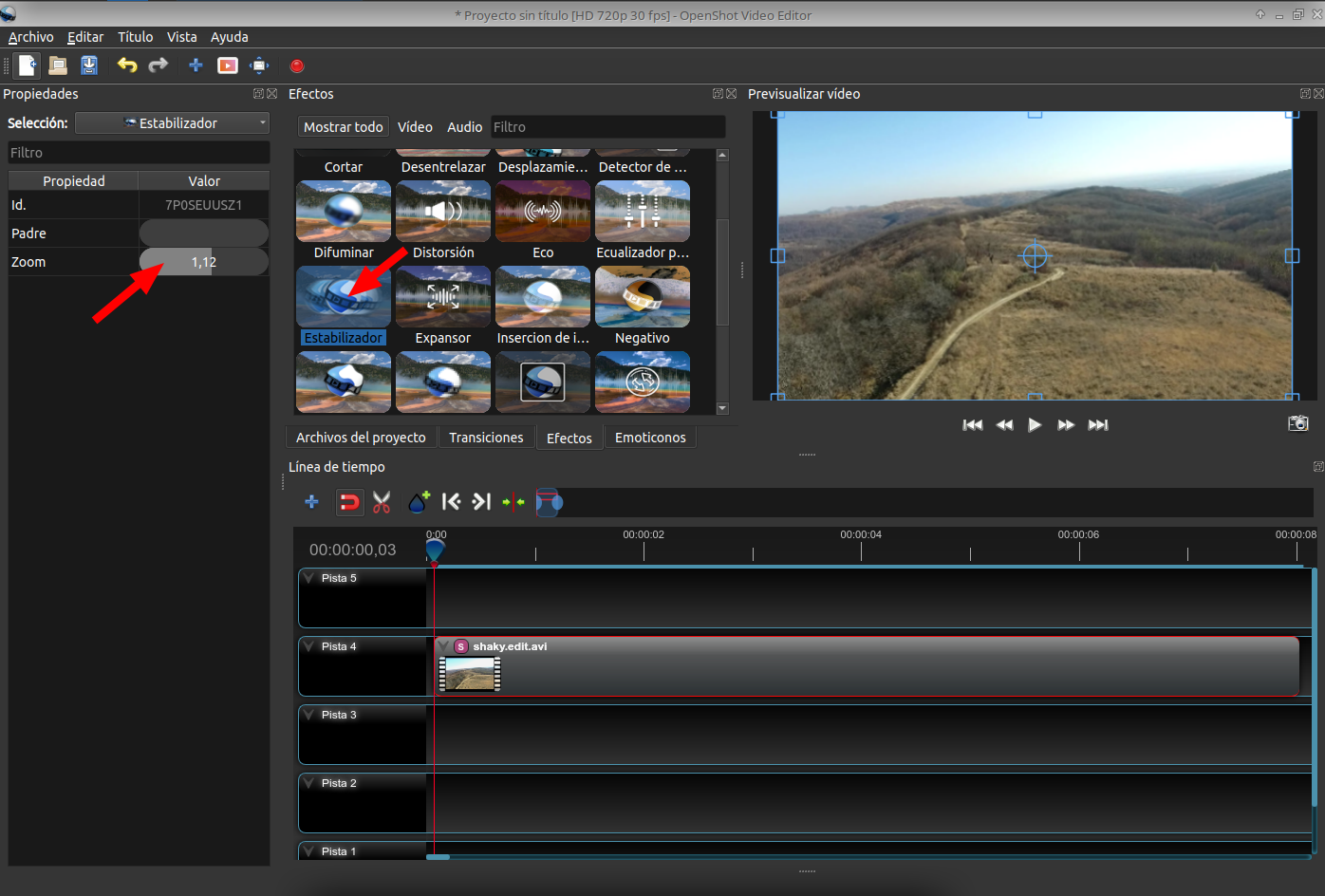
También podrías usar, directamente, FFMPEG para aplicar un estabilizado directamente desde consola mediante los siguientes dos comandos:
     ffmpeg -i "ORIGINAL.MP4" -vf vidstabdetect=stepsize=32:shakiness=10:accuracy=15:result="mytransforms.trf" -f null -

     ffmpeg -i "ORIGINAL.MP4" -vf vidstabtransform=zoom=5:smoothing=30:input="mytransforms.trf" -c:v libx264 -tune film -c:a copy -preset slow "ESTABILIZADO.MKV"
También podrías usar, AVIDEMUX, con el filtro TRANSFORMAR > IMAGE STABILIZER:
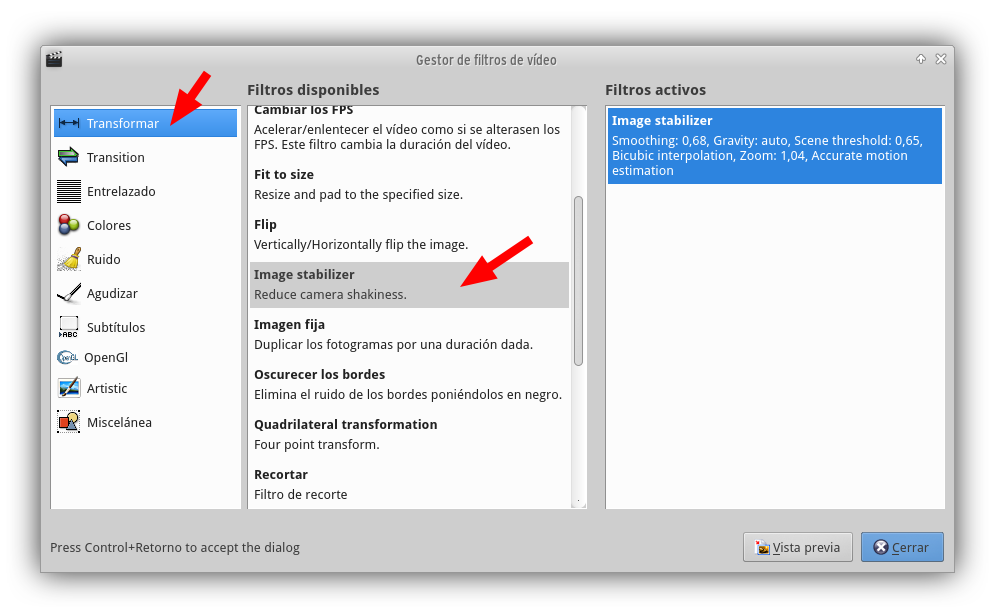
Ejercicio 6: Atribución de Licencias
Tarea: Imagina que has usado, para tu proyecto, una música de fondo licenciada bajo Creative Commons By-Nc-Sa de John Doe, titulada "Experience the silence". Debes añadir los créditos correspondientes al final de tu vídeo.
Ejercicio 7: Edición de Títulos SVG con Inkscape
Archivos a usar: titulo-personalizado.svg.
Tarea: Modificar un título vectorial usando una aplicación externa para personalizarlo.
Recuerda que puedes añadir el titulo personalizado en formato SVG a tu proyecto Openshot y, desde el propio Openshot modificar algunos aspectos del mismo o lanzar Inkscape directamente desde Openshot para editarlo.
Ejercicio 8: Animación de Títulos con Presets
Archivos a usar: titulo-personalizado.svg.
Tarea: Usar las animaciones predefinidas de Openshot para dar vida a un título.
Ejercicio 9: Animación Avanzada con Keyframes
Archivos a usar: Cualquiera de la pestaña "Emoticonos" de Openshot.
Tarea: Practicar el control de la posición mediante fotogramas clave para crear una animación compleja.
Ejercicio 10: Animación de "Mosca" con Keyframes
Archivos a usar: logo.png.
Tarea: Animar la entrada de un logotipo hasta su posición final como "mosca" de pantalla.
Ejercicio 11: Efecto Ken Burns para Imágenes Estáticas
Archivos a usar: gatetes.png.
Tarea: Aplicar un zoom y desplazamiento suaves a una imagen estática para darle dinamismo.
Ejercicio 12: Mezcla de Audio Avanzada (Audio Ducking)
Archivos a usar: musica-fondo.opus y nosferatu.mkv.
Tarea: Bajar el volumen de una música de fondo durante un diálogo y hacer un fundido de salida.
Ejercicio 13: Animación de Parámetros de Efectos
Archivos a usar: nosferatu.mkv.
Tarea: Aplicar un efecto de forma progresiva a lo largo de un clip usando keyframes.
Ejercicio 14: Práctica de Croma Key (Pantalla Verde)
Archivos a usar: croma.mp4 y croma-fondo.png.
Tarea: Realizar un montaje de "hombre del tiempo" eliminando un fondo verde.
Eres el encargado de hacer el montaje del "hombre del tiempo" de tu televisión local.
Ejercicio 15: Control del Tiempo: Cámara Lenta, Rápida y Reversa
Archivos a usar: slowmo.mp4.
Tarea: Experimentar con las diferentes herramientas de manipulación del tiempo.
Versión: 20251102