Openshot
Edición Avanzada
Jesús David Navarro
jEsuSdA 8)

Índice
- Creación de Títulos/Rótulos
- Animaciones predefinidas (Zoom y Desplazamiento)
- El concepto clave: Fotogramas Clave (Keyframes)
- Técnicas avanzadas
En esta sesión nos sumergimos en las herramientas que realmente marcan la diferencia en la calidad de un proyecto. El objetivo es pasar de una edición estática a una dinámica, controlando el movimiento, la apariencia y el sonido de cada elemento a lo largo del tiempo.
Creación de Títulos/Rótulos
Una necesidad básica: poner texto sobre nuestros vídeos.
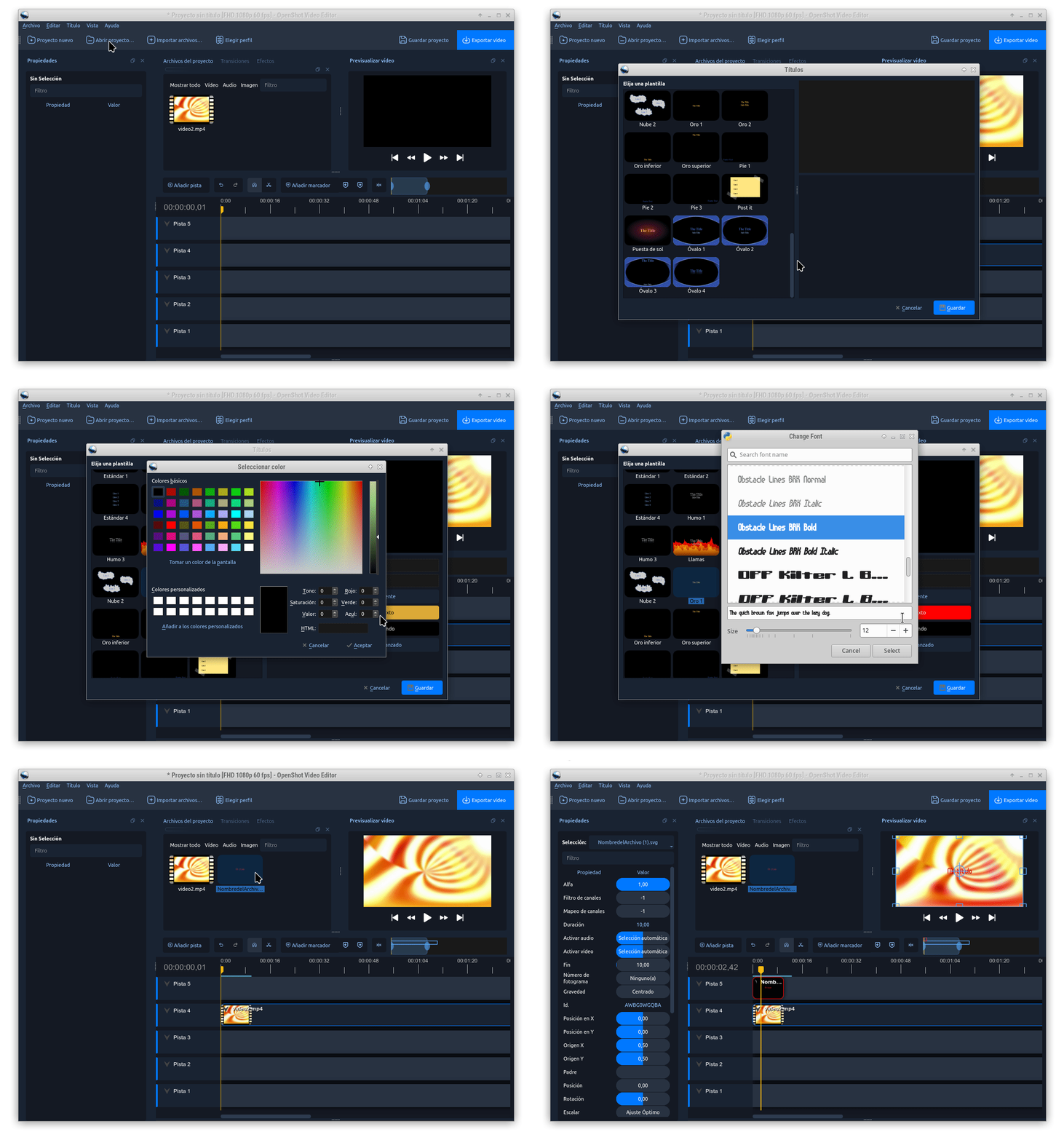
- Openshot incluye un Editor de Títulos.
- Permite usar plantillas para crear fácilmente títulos (lower thirds), créditos, etc.
- Se accede desde el menú Título > Título...
- El resultado es un archivo de imagen que se añade a los "Archivos del Proyecto" para que lo arrastres a las pistas.
Recuerda: ¡Los títulos deben ir en una pista SUPERIOR al vídeo!
Aunque el editor incluido es muy útil para cosas rápidas, para diseños más complejos siempre se puede crear una imagen con transparencia en un programa externo como GIMP o Inkscape y luego importarla al proyecto.
Creación de Títulos/Rótulos
Creación de Títulos/Rótulos
¡Títulos personalizados!
Si instalas Inkscape podrás crear y personalizar tus propios rótulos.
Creación de Títulos/Rótulos

Creación de Títulos/Rótulos
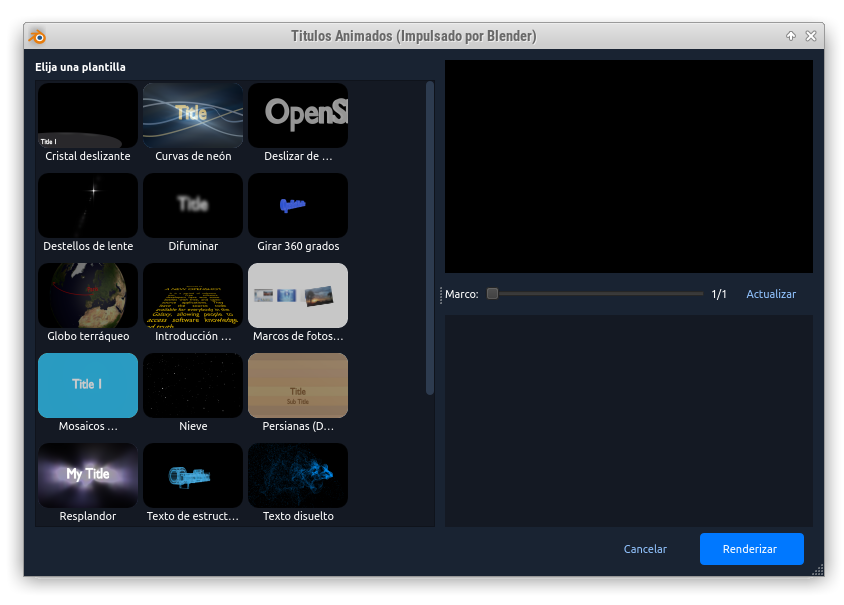
¡Títulos animados!
Si instalas Blender podrás añadir, además, rótulos animados.
Creación de Títulos/Rótulos
Animaciones Predefinidas
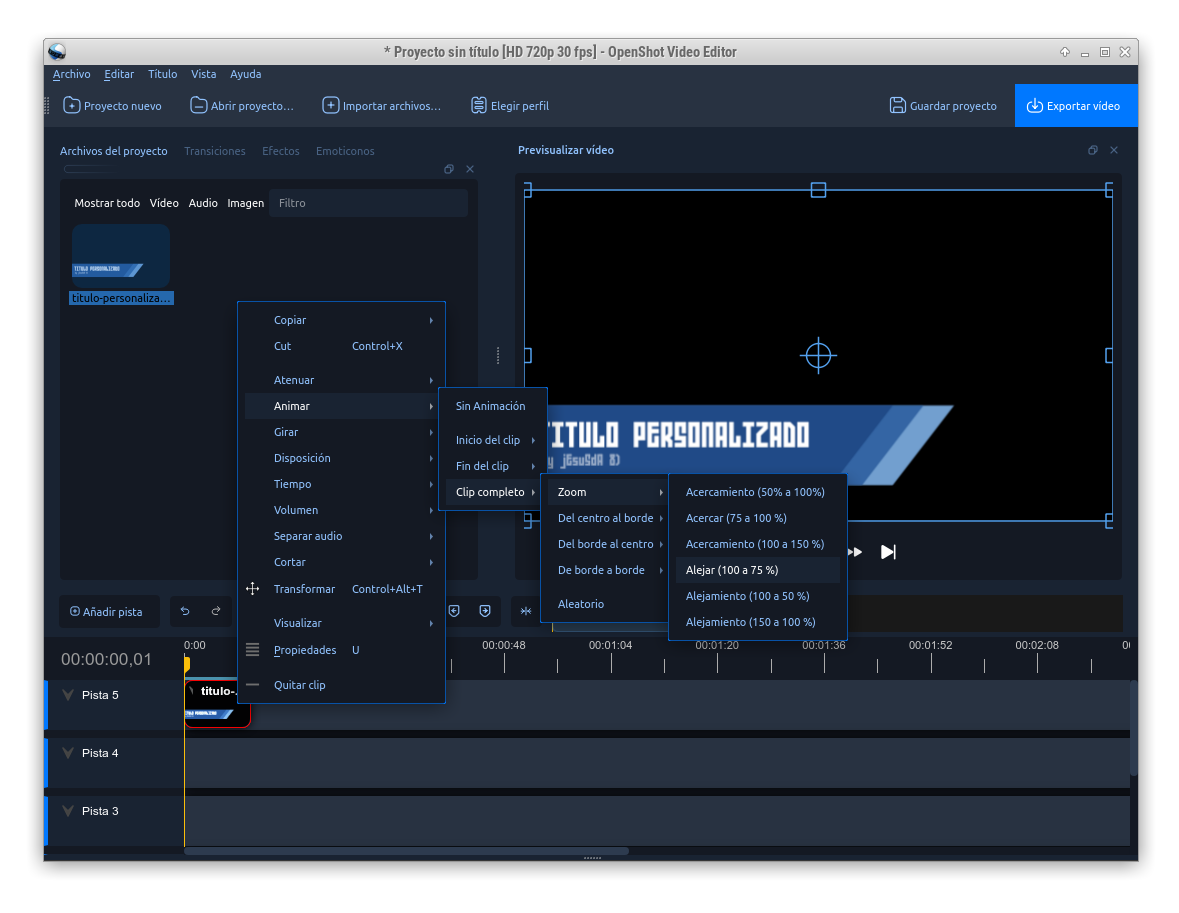
Openshot nos da atajos para las animaciones más comunes sin necesidad de entrar en detalle.
Podemos hacer que un clip:
- Se acerque (Zoom In) o se aleje (Zoom Out).
- Se desplace de un lado a otro.
- Aparezca o desaparezca gradualmente.
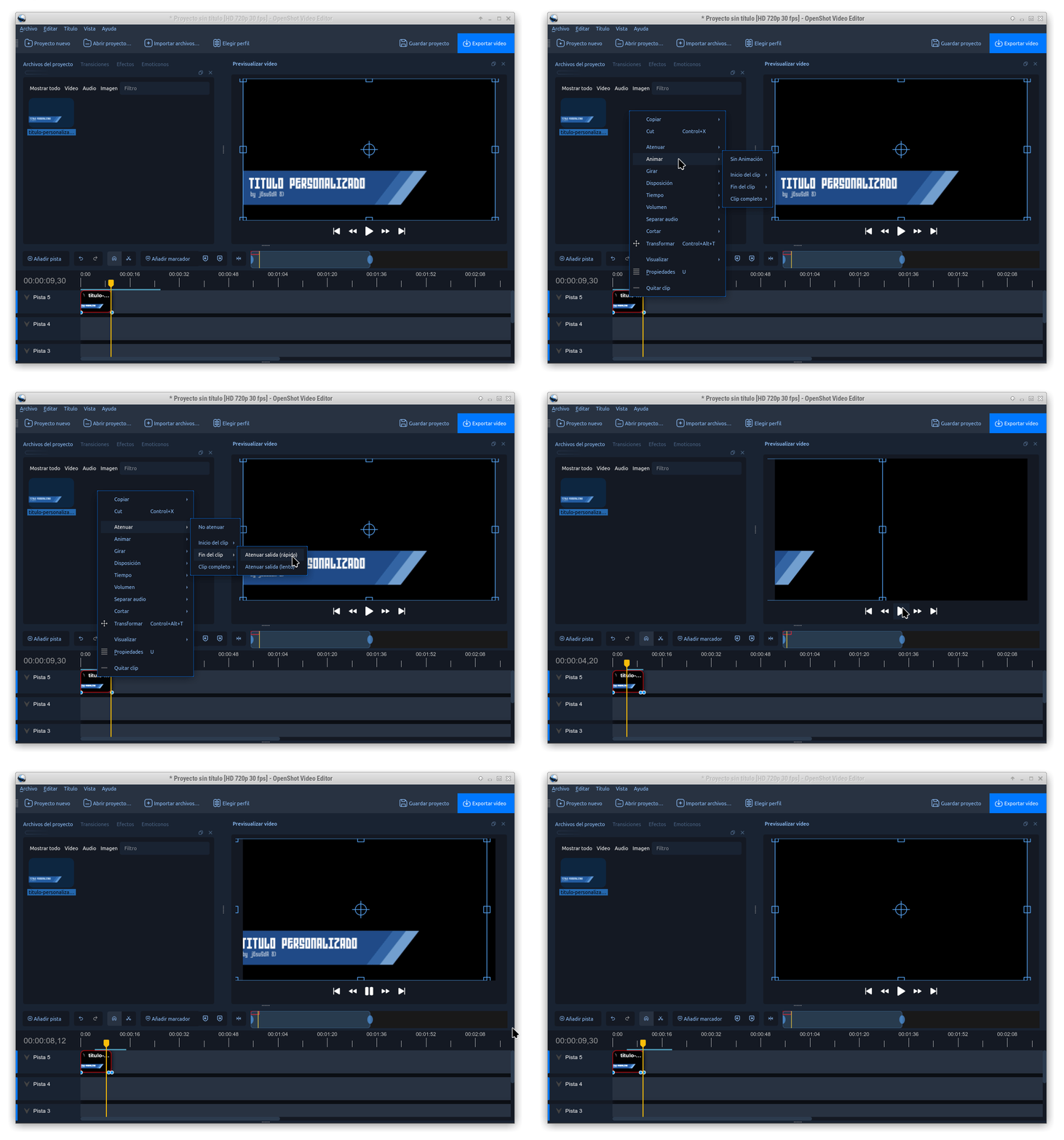
Clic derecho sobre el clip > Animar y elegimos la opción
(ej: "Inicio del clip" > "Acercar").
Estas animaciones predefinidas funcionan creando automáticamente fotogramas clave. Son una excelente manera de empezar a dar dinamismo a nuestros vídeos sin la complejidad inicial de la edición manual de keyframes.
Animaciones Predefinidas
Animaciones Predefinidas
Animaciones Combinadas
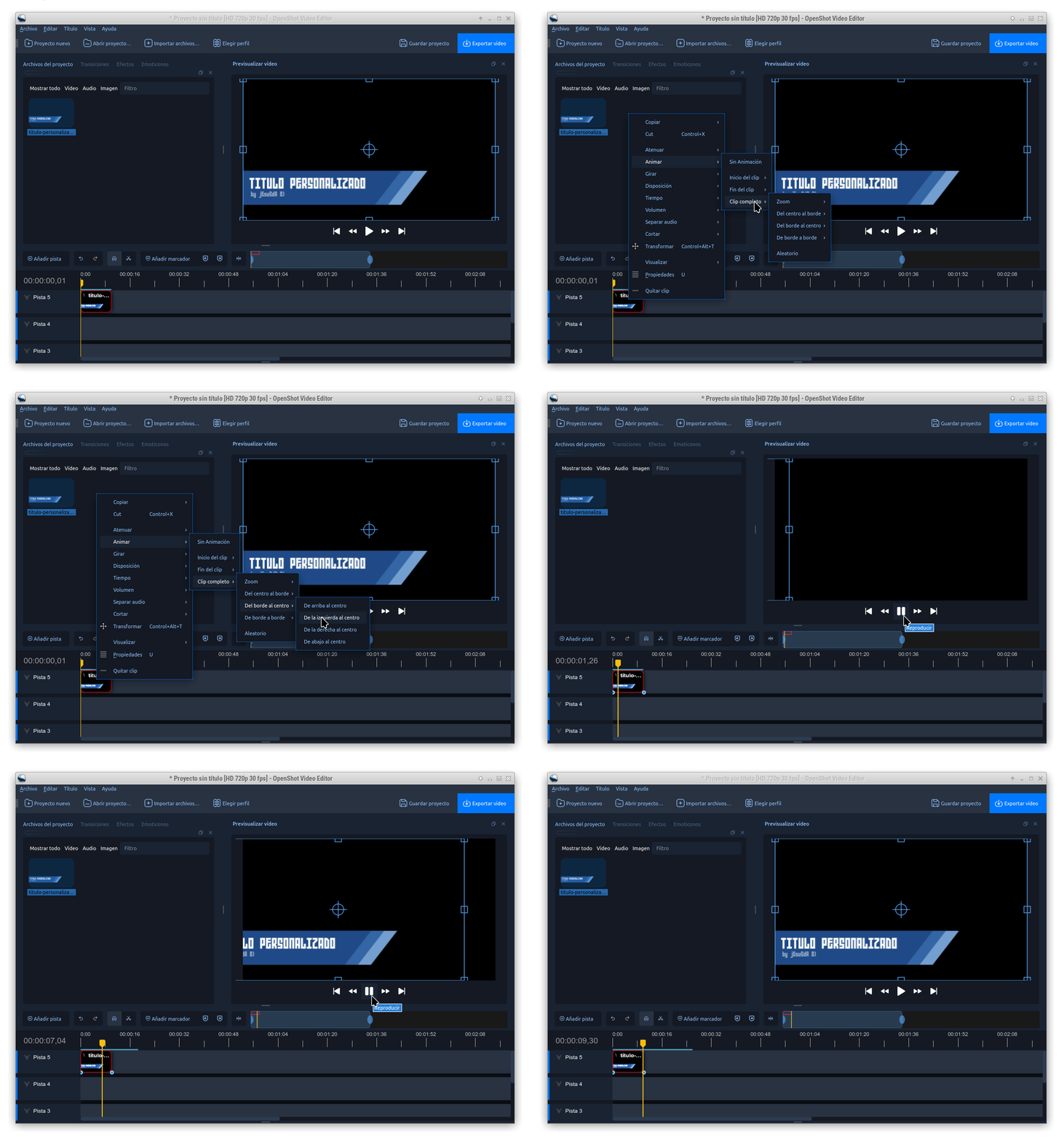
Además NO son excluyentes...
Podemos añadir más de una animación o atenuación...
Clic derecho sobre el clip > Atenuar y elegimos la opción
(ej: "Fin del clip" > "Atenuar salida rápido").
Esto permite realizar animaciones complejas en base a combinar animaciones sencillas.
Animaciones Combinadas

Animaciones Combinadas
El Concepto Clave: Fotogramas Clave (Keyframes)
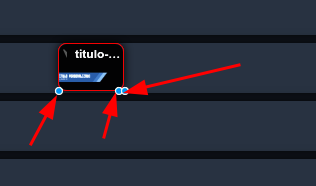
¿Qué son estos círculos?
El Concepto Clave: Fotogramas Clave (Keyframes)
Es la herramienta más potente para la animación. Nos permite controlar CUALQUIER propiedad de un clip a lo largo del tiempo.
Un Fotograma Clave o Keyframe es un marcador que le dice a Openshot:
"En este instante de tiempo, quiero que esta propiedad (escala, posición, opacidad...) tenga este valor."
El Concepto Clave: Fotogramas Clave (Keyframes)
Al poner dos keyframes con valores distintos, Openshot calcula automáticamente todos los pasos intermedios.
El Concepto Clave: Fotogramas Clave (Keyframes)

El Concepto Clave: Fotogramas Clave (Keyframes)
El Concepto Clave: Fotogramas Clave (Keyframes)
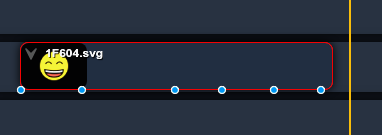
Cada uno de los circulitos nos indica DÓNDE hicimos los CAMBIOS del clip
En este caso, cambiamos la posición, pero podríamos cambiar cualquier propiedad del clip
Práctica 1: Animar Posición y Escala
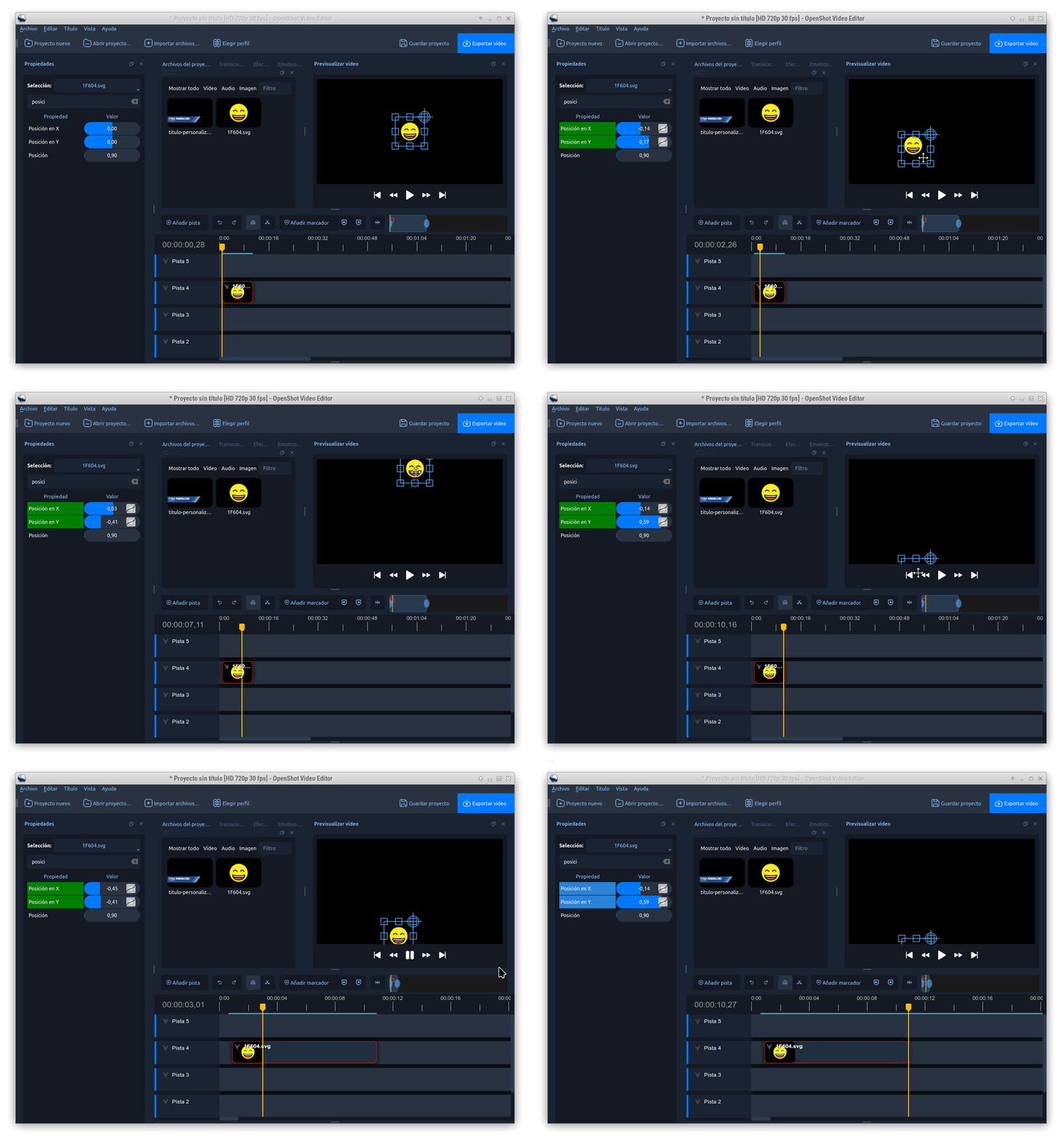
Vamos a hacer que un logo entre en pantalla y se haga un poco más pequeño.
- Seleccionamos el clip del logo en la línea de tiempo.
- Movemos el cabezal de reproducción al inicio del clip.
- En la ventana de Propiedades (clic derecho > Propiedades), buscamos "Posición X" y la cambiamos para que el logo quede fuera de la pantalla. Se crea el 1er keyframe.
- Avanzamos el cabezal 1 o 2 segundos.
- Cambiamos "Posición X" a su valor final (en pantalla). Se crea el 2º keyframe.
- También podemos cambiar la "Escala X" y "Escala Y" para que se reduzca un poco.
Práctica 1: Animar Posición y Escala
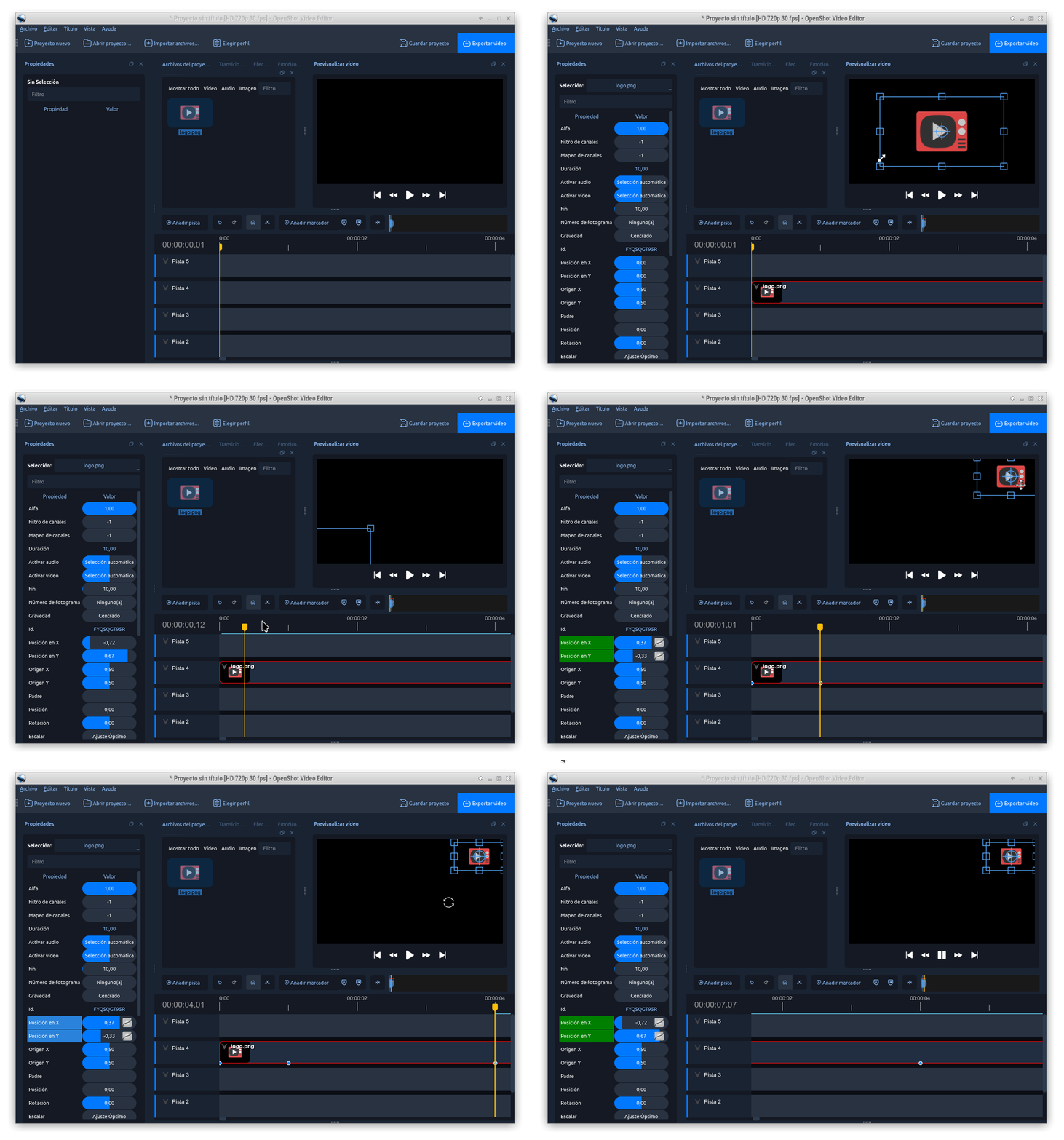
Práctica 2: El Efecto "Ken Burns"
Es una técnica muy popular para dar vida a imágenes estáticas mediante un suave zoom y desplazamiento.
- Colocamos una imagen en una pista.
- Movemos el cabezal al inicio del clip.
- En Propiedades, ajustamos la "Escala X/Y" para que la imagen sea un poco más grande que la pantalla y la "Posición X/Y" para encuadrar la zona inicial.
- Movemos el cabezal al final del clip.
- Ajustamos de nuevo la "Escala" y/o "Posición" para definir el encuadre final.
¡Listo! OpenShot creará un movimiento lento y suave durante todo el tiempo que dure la imagen.
Esta técnica es fundamental para documentales, vídeos de presentaciones o cualquier proyecto donde se usen fotografías. Evita que el vídeo se sienta estático y aburrido.
Práctica 2: El Efecto "Ken Burns"
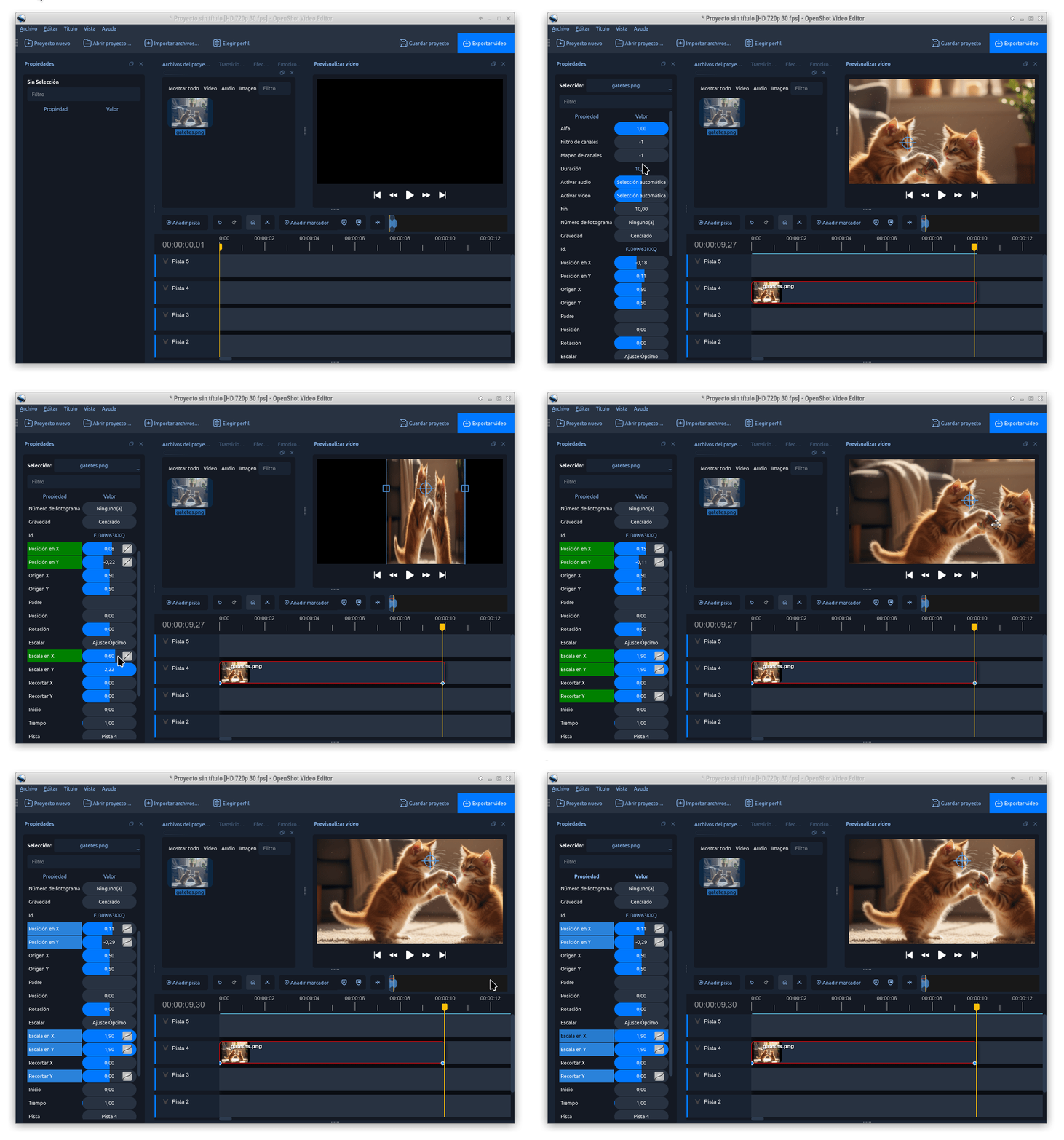
Fíjate que, al final del tutorial puedes ver como Openshot es tan potente que nos permite controlar las curvas de animación si lo necesitamos. ¡Genial!.
Práctica 3: Controlar el Volumen con Keyframes
¿Recordáis la herramienta envolvente de Audacity? Aquí conseguimos el mismo efecto con keyframes.
Caso de uso: Bajar el volumen de la música de fondo justo cuando una persona empieza a hablar.
- Seleccionamos el clip de la música.
- Vamos al punto donde queremos que empiece a bajar el volumen. En Propiedades, creamos un keyframe en "Volumen" con el valor 1.00 (100%).
- Avanzamos medio segundo. Creamos otro keyframe en "Volumen" con el valor 0.20 (20%).
- Hacemos el proceso inverso al final de la locución para que la música vuelva a subir.
Esta técnica se conoce como "Audio Ducking" y es una de las prácticas más importantes en la mezcla de audio para vídeo para asegurar que los diálogos se entiendan claramente.
Práctica 3: Controlar el Volumen con Keyframes
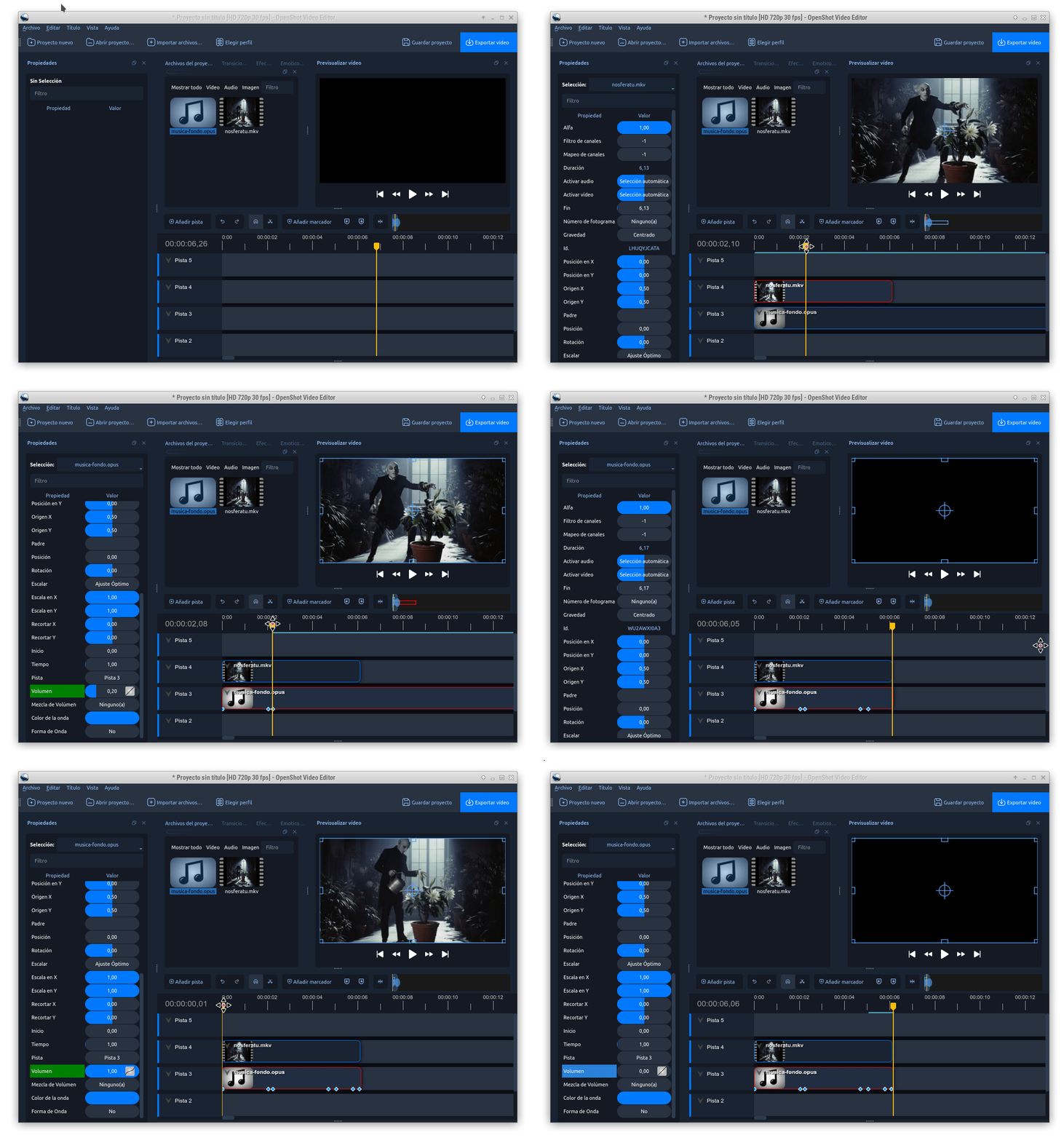
Fíjate que, al final del tutorial puedes ver como Openshot es tan potente que nos permite controlar las curvas de animación si lo necesitamos. ¡Genial!.
Técnica Útil: Separar Audio de Vídeo
A veces nos interesa tratar el audio de un clip de vídeo como un elemento totalmente independiente.
¿Para qué?
- Para eliminar el audio original y sustituirlo por otro.
- Para desfasar ligeramente el audio y sincronizarlo mejor.
- Para usar el audio de un clip sobre las imágenes de otro (conocido como "corte en L" o "corte en J").
Clic derecho sobre el clip > Separar Audio. Openshot creará un nuevo clip de solo audio en una pista inferior.
Técnica Útil: Separar Audio de Vídeo
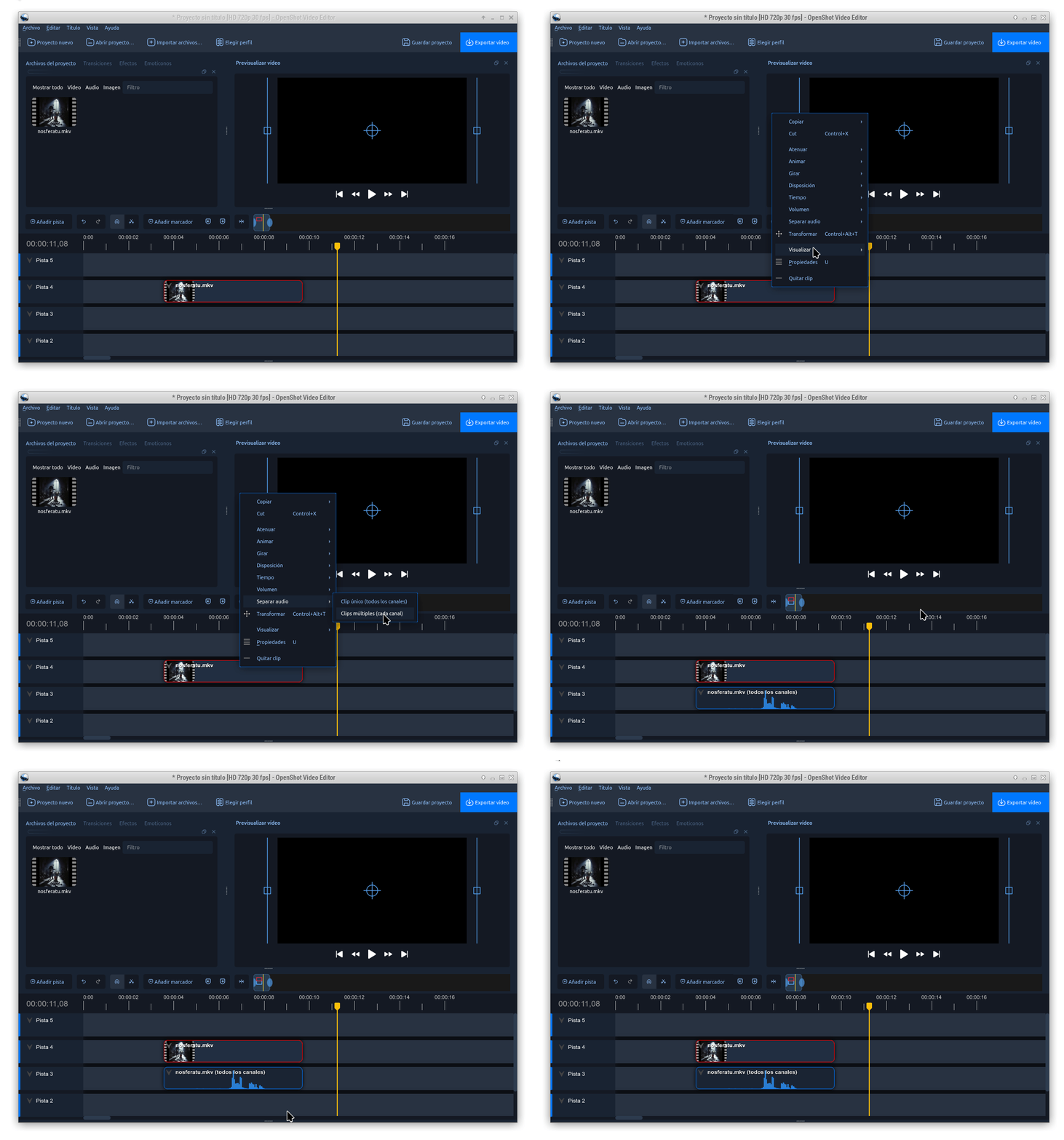
Fíjate que el clip de audio muestra la gráfica de onda de sonido parecida a lo que ya vimos con Avidemux, aunque simplificado. Esta gráfica te puede ayudar a sincronizar clips con el sonido.
Personalización de Transiciones y Efectos
Ya sabemos arrastrar y soltar transiciones y efectos. El siguiente paso es controlarlos.
Del mismo modo que con los clips...
...Podemos usar "KeyFrames" para controlar cuándo y cómo se aplica un efecto.
La capacidad de animar los parámetros de los efectos abre un mundo de posibilidades creativas: correcciones de color que evolucionan, desenfoques que aparecen y desaparecen, etc. Anima a los alumnos a experimentar con los distintos efectos y sus propiedades.
Personalización de Transiciones y Efectos
Cómo hacerlo:
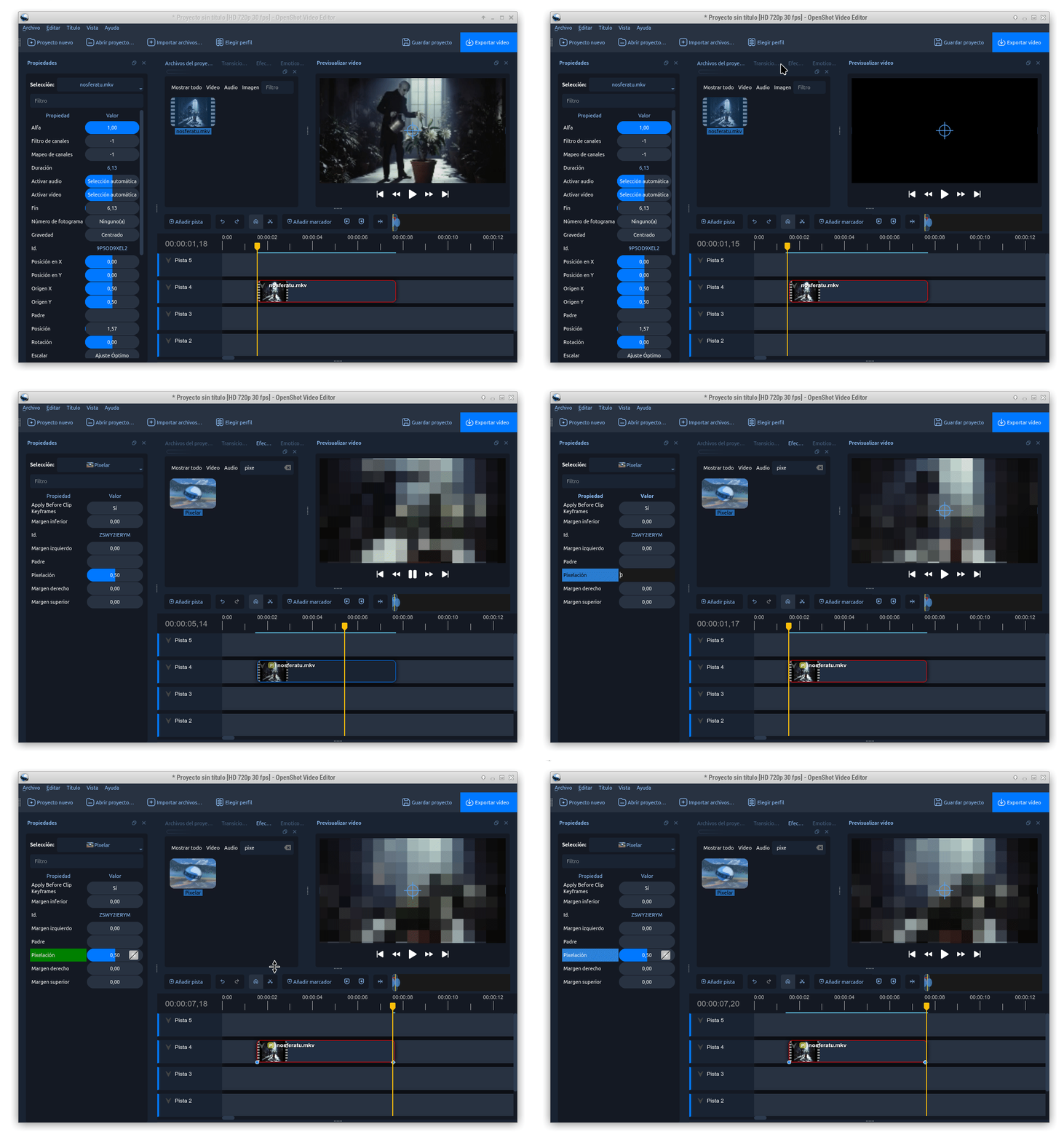
- Al añadir una transición o un efecto a un clip, estos aparecen en su panel de Propiedades al seleccionarlos.
- Ahí podemos modificar sus parámetros. Por ejemplo, en una transición de "Barrido", podemos cambiar la dirección.
- ¡Y lo más importante! También se pueden animar con fotogramas clave esas propiedades.
Por ejemplo, podemos hacer que un efecto de "Pixelado" sea cada vez más intenso a lo largo del clip.
Personalización de Transiciones y Efectos
Técnica Avanzada: Efecto Croma / Pantalla Verde
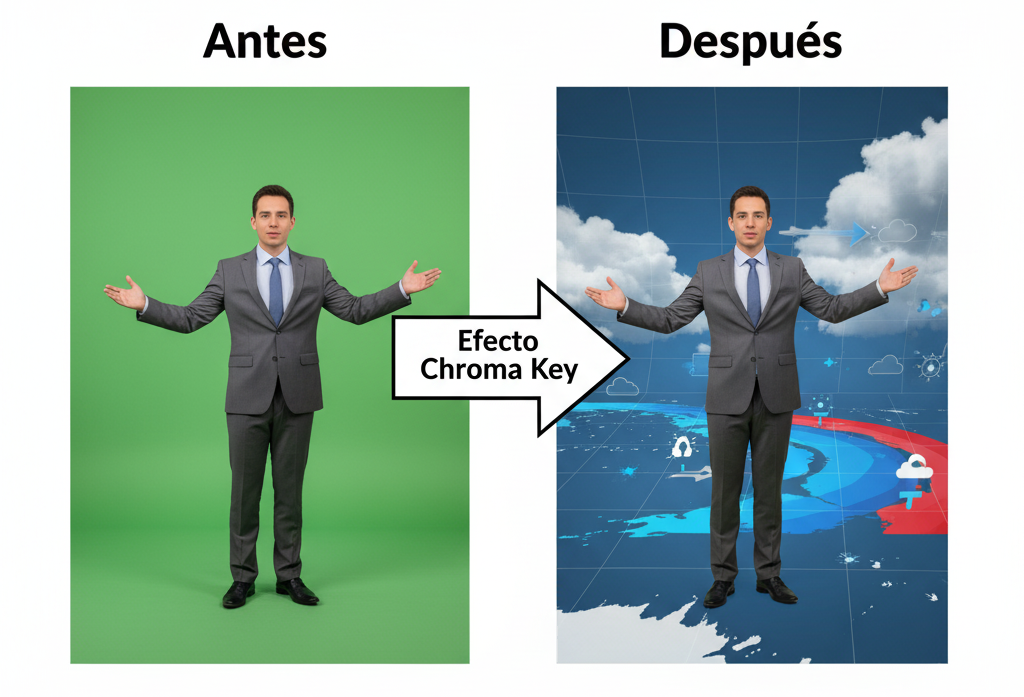
Es la técnica que nos permite hacer transparente un color de un vídeo (normalmente verde o azul) para poder componerlo sobre otra imagen o vídeo.
¿Qué necesitamos?
- Un vídeo grabado con un fondo de color sólido y bien iluminado (la "pantalla verde").
- El vídeo o imagen que queramos poner de fondo.
Es la base de los efectos especiales y muy usado en informativos, cine y por youtubers.
¿Por qué verde o azul? Porque son los colores más alejados de los tonos de la piel humana, lo que facilita que el software los aísle y elimine sin afectar a la persona u objeto que está delante.
Consejo profesional: La clave para un buen croma es la iluminación. El fondo verde debe estar iluminado de la forma más uniforme posible, sin sombras ni arrugas, para que el color sea lo más homogéneo posible.
Técnica Avanzada: Efecto Croma / Pantalla Verde
Chroma Key: El Proceso en Openshot
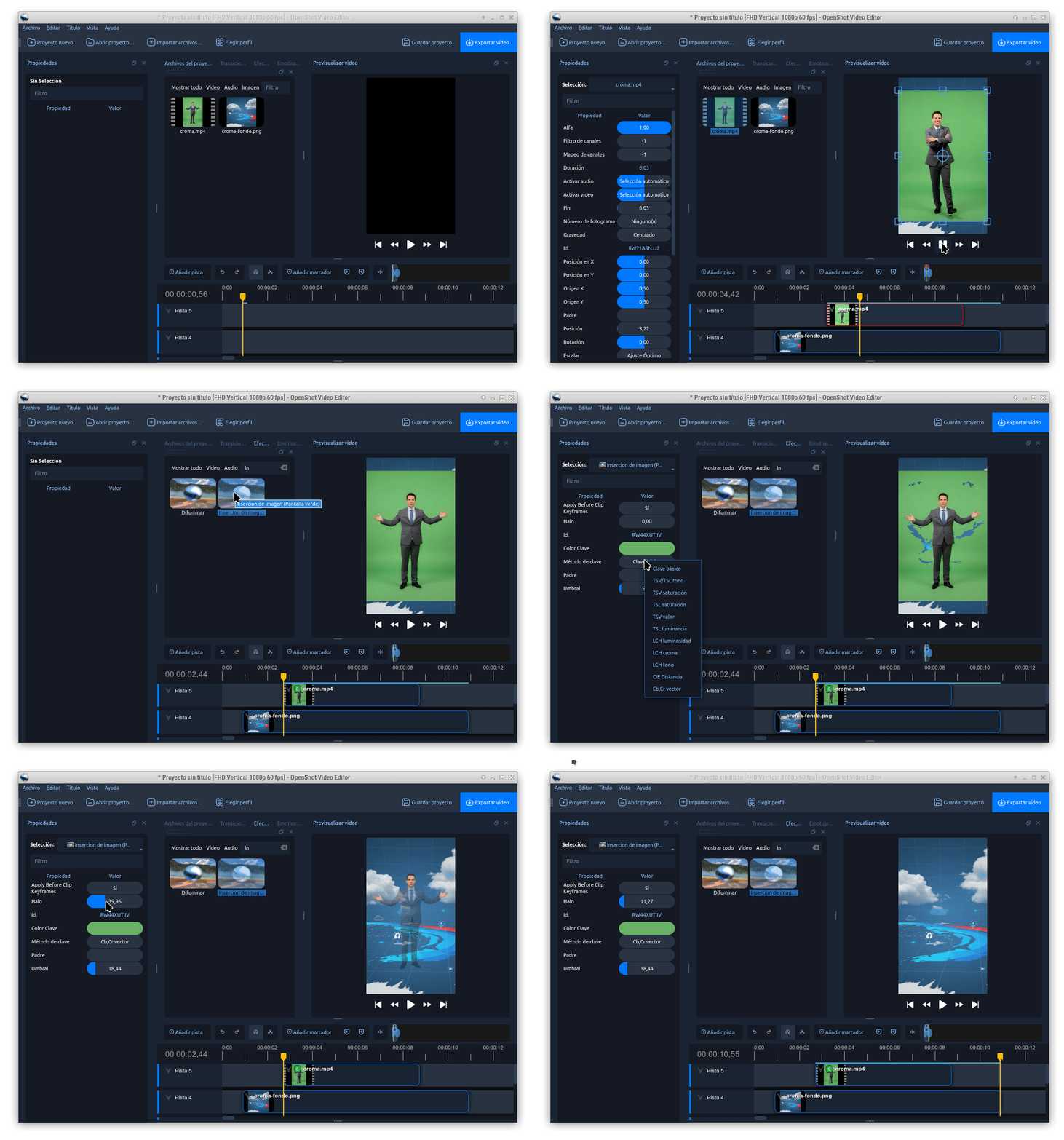
- Colocamos el vídeo de FONDO en una pista inferior (ej: Pista 1).
- Colocamos el vídeo de la PANTALLA VERDE en una pista superior (ej: Pista 2).
- Vamos a la pestaña de Efectos y buscamos "Inserción de Imagen (Pantalla Verde)".
- Arrastramos el efecto sobre el clip de la pantalla verde (el de la Pista 2).
- Seleccionamos el clip, y en sus Propiedades, hacemos clic en "Color Clave".
- Usamos el cuentagotas para seleccionar el tono exacto de verde directamente en la ventana de previsualización.
- Ajustamos los parámetros para afinar los bordes y eliminar restos de verde.
Técnica Avanzada: Efecto Croma / Pantalla Verde
Técnica Avanzada: Control del Tiempo
Alterar la velocidad de un clip es un recurso creativo muy potente para manipular la percepción del espectador.
Cámara Lenta (Slow Motion)
- Efecto: Ralentiza la acción.
- Uso: Añadir drama, enfatizar un momento clave, mostrar detalles que a velocidad normal no se aprecian.
Cámara Rápida (Fast Motion)
- Efecto: Acelera la acción.
- Uso: Mostrar un proceso largo en poco tiempo (timelapse), crear una sensación de urgencia o un efecto cómico.
Control del Tiempo: El Proceso en Openshot
Es un proceso muy sencillo y no destructivo:
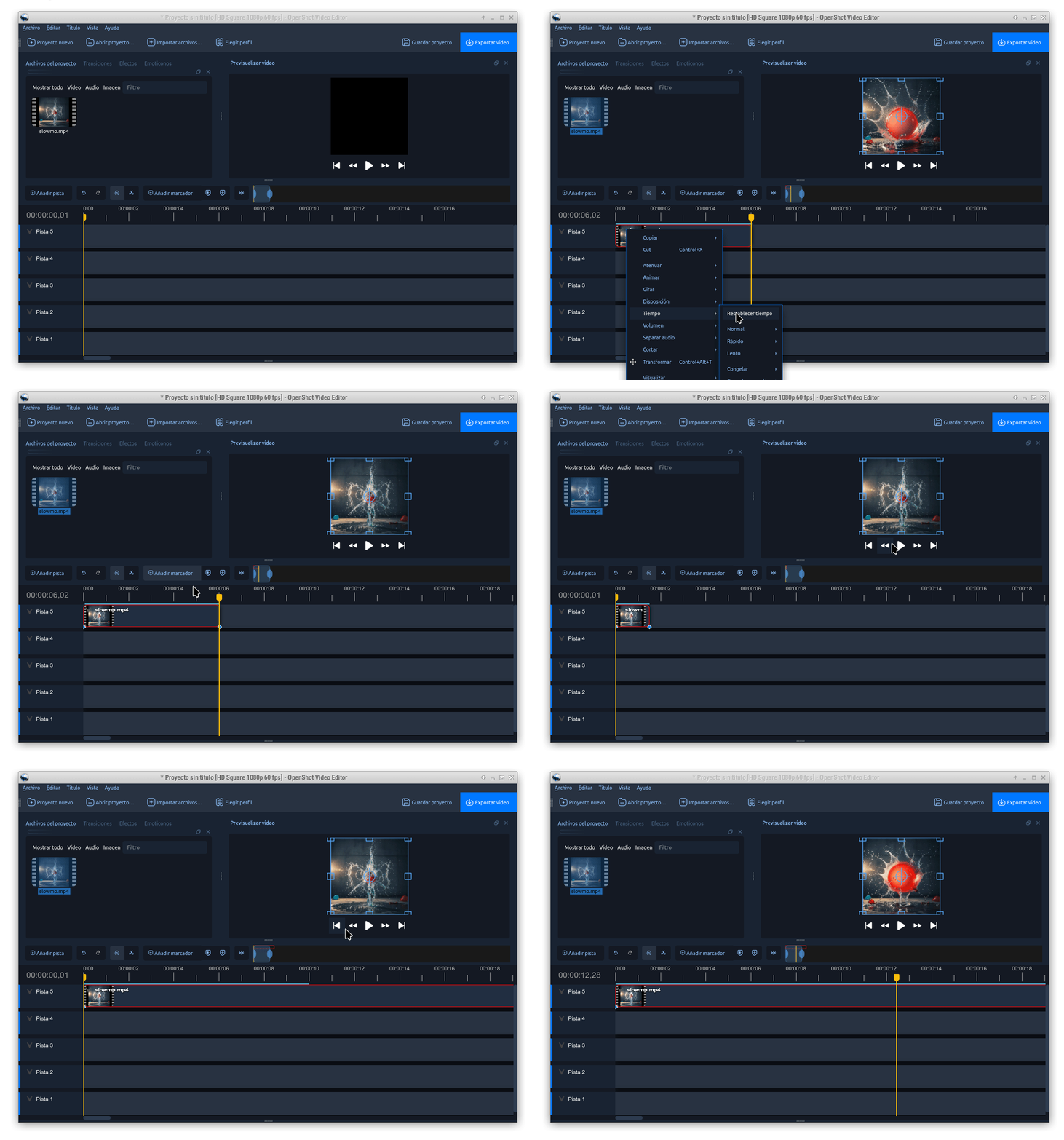
- Haz clic derecho sobre el clip que quieres modificar en la línea de tiempo.
- En el menú contextual, selecciona la opción "Tiempo".
- Se desplegará un submenú con todas las opciones de velocidad.
- Selecciona el grupo (ej: LENTO), la dirección (ADELANTE) y el factor de velocidad (ej: 1/4x).
Nota técnica importante: Para que una cámara lenta se vea fluida y no "a saltos", es ideal que el vídeo original haya sido grabado a una alta tasa de fotogramas por segundo (FPS), como 60fps o 120fps. Si ralentizamos mucho un vídeo grabado a 25fps, el programa tiene que "inventarse" fotogramas intermedios, y el resultado puede no ser perfecto.
Otra opción cuando partimos de un vídeo que ha sido grabado a pocos fps es usar IA especial para que "invente" los fotogramas que faltan de una manera más realista y óptima.
Control del Tiempo: El Proceso en Openshot
¡Ojo! Al cambiar la velocidad,
la duración del clip cambiará.
Se hará más largo (cámara lenta) o más corto (cámara rápida).

Control del Tiempo: El Proceso en Openshot
Openshot!!
Openshot:
¡¡¡ese pequeño y POTENTE editor de vídeo!!!
