por Jesús David Navarro · jEsuSdA 8)
Este videotutorial te enseño a dominar Audacity en pocos minutos:
Plugin Loudness Measurement (Medidor LUFS y de Picos)
¿Qué es y para qué sirve?
Es una herramienta de análisis. Su única función es "escanear" nuestro audio y decirnos con precisión cuál es su Sonoridad Integrada (LUFS) y su Pico de Amplitud (Peak). No modifica el audio, solo nos proporciona los datos que necesitamos para tomar decisiones. Lo usaremos para saber de dónde partimos antes de procesar y, lo más importante, para verificar que al final hemos alcanzado nuestro objetivo.
¿Por qué usamos este plugin?
Porque es un plugin de tipo Nyquist. Esto significa que se instala de forma muy sencilla desde el propio Audacity (sin necesidad de buscar carpetas en el sistema) y es 100% compatible con cualquier sistema operativo (Windows, macOS y Linux). Es la solución más sencilla y universal.
Plugin LoudMax (Limitador de Picos)
¿Qué es y para qué sirve?
Es un limitador. Su trabajo es actuar como un "techo de seguridad" indestructible. Una vez hemos ajustado la sonoridad general, usaremos LoudMax para asegurarnos de que los picos más altos de la señal nunca sobrepasen el límite que le marquemos (por ejemplo, -1.0 dB). Su función "ISP" (Detección de Picos Inter-muestra) lo hace ideal para el mundo digital, previniendo distorsiones que otros limitadores no detectarían.
¿Por qué usamos este plugin?
Porque es un clásico de la industria del audio. Es gratuito, muy ligero, increíblemente fácil de usar (solo tiene dos controles principales) y es famoso por su sonido transparente, es decir, hace su trabajo sin colorear ni alterar el carácter del audio. Además, es totalmente compatible con Windows, macOS y Linux.
Es un plugin tiene versiones tipo VST2 o LADSPA, con lo que debes descargar la versión para tu sistema operativo y copiarlo en la carpeta pertinente (en esta misma página tienes las instrucciones. ¡búscalas!).
Ejercicio 1: Abrir y Cerrar
Usa el audio chopin_nocturno2.ogg para abrirlo en Audacity y:
Procede del mismo modo con la canción de Brad Sucks.
Ejercicio 2: 2 pistas
Usa el audio chopin_nocturno2.ogg y locucion.mp3 para crear un proyecto en el que se escuche la voz de la locución y, de fondo, la música.
Tendrás que importar ambos archivos de audio y manejar varias pistas de sonido y ajustar el volumen de la música para que no interfiera con el de la locución.
Ejercicio 3: Grabar desde el micrófono
Usa un micrófono para grabar una locución de al menos 30 segundos.
Luego, guarda el proyecto y exporta a MP3 y OGG tratando que el archivo exportado ocupe lo menos posible manteniendo la mayor calidad de sonido.
Ejercicio 4: Selección y Edición - Grabar desde otra fuente
Usa Audacity para grabar un sonido que se esté reproduciendo desde el ordenador. Pej. entra en Youtube o Vimeo y reproduce un vídeo, luego trata de grabar el sonido del mismo con Audacity.
Luego, guarda el proyecto y exporta a MP3 y OGG tratando que el archivo exportado ocupe lo menos posible manteniendo la mayor calidad de sonido.
Ejercicio 5: Selección y Edición - Editando audio
Usa el audio locucion.mp3 para abrirlo en Audacity y:
Procede del mismo modo:
Ejercicio 6: Volumen - Mezclando audio y locución
Usa los dos audios disponibles para los ejercicios y, en Audacity:
Ejemplo de ejercicio resuelto:
Pista: Si no te sale... prueva a ver esta imagen.
Ejercicio 7: Efectos - Usando filtros
Usa los dos audios disponibles para los ejercicios y, en Audacity:
Ejercicio 8: Efectos - Quitar ruido
Usa el audio locucion-ruido.ogg y elimina todo el ruidio usando el filtro correspondiente.
Ejercicio 9: Trabajo completo
Usa el audio locucion.ogg y brad-sucks_i-dont-know-what-im-doing_06_borderline.mp3 para aplicar la "receta" completa que aparece al final de la presentación del tema.
Usa varias configuraciones de exportación para lograr dejar el archivo al menor tamaño posible con la máxima calidad de sonido.
Comenta y comprueba con tus compañeros quién ha logrado dejar mejor el audio final.
Ejercicio 10: Mezcla Profesional con "Audio Ducking" (Volumen Avanzado)
Una de las técnicas más usadas en radio y podcast es el "ducking", que consiste en bajar el volumen de la música automáticamente cuando alguien habla. Vamos a hacerlo de forma manual con la Herramienta Envolvente. Usa dos archivos: una locución y música instrumental de fondo.
Consejo profesional: Antes de hacer el ducking, es buena idea aplicar un Efecto > Compresor a la pista de voz para que su volumen sea más constante y la mezcla sea más sencilla.
Ejercicio 11: Creación de una Cuña Publicitaria (Edición Multipista)
Vamos a simular la creación de un anuncio corto para una radio o un podcast.
Deberás obtener o generar con IA los siguientes audios:
Una vez tengas los cuatro audios, debes proceder con la edición de la cuña publicitaria:
Ejemplo de ejercicio resuelto:
Pista: Si no te sale... prueva a ver esta imagen .
Ejercicio 12: Exportación por Lotes con Etiquetas (Productividad)
Imagina que has grabado una entrevista y necesitas exportar tres respuestas concretas como archivos separados para redes sociales. Usar etiquetas es la forma más eficiente. Utiliza el archivo podcast_corte.mp3.
Ejercicio 13 (Avanzado): Masterización para Spotify (Normativa EBU R128 y uso de IA)
Has terminado la mezcla de tu podcast y quieres subirla a Spotify cumpliendo sus estándares de sonoridad. Usaremos un flujo de trabajo profesional que separa la medición del procesamiento, utilizando un plugin Nyquist y un plugin VST/LADSPA, ambos gratuitos y compatibles con todos los sistemas operativos.
Para este ejercicio, usa el archivo podcast_corte.mp3.
Parte 1: Investigación y Preparación
Parte 2: Flujo de Masterización en Audacity
pocast_corte.mp3.Extra 1: Poner Audacity en Español si no se detecta el idioma correctamente

Para poner en Español Audacity, en caso de que no os aparezca en castellano por defecto y tampoco os deje elegir el idioma español en las preferencias, basta con editar el archivo audacity.cfg y cambiar (o si no existe, escribir):
[Locale]
Language=es
Guardamos el archivo y abrimos de nuevo Audacity.
El archivo audacity.cfg lo podéis encontrar en:
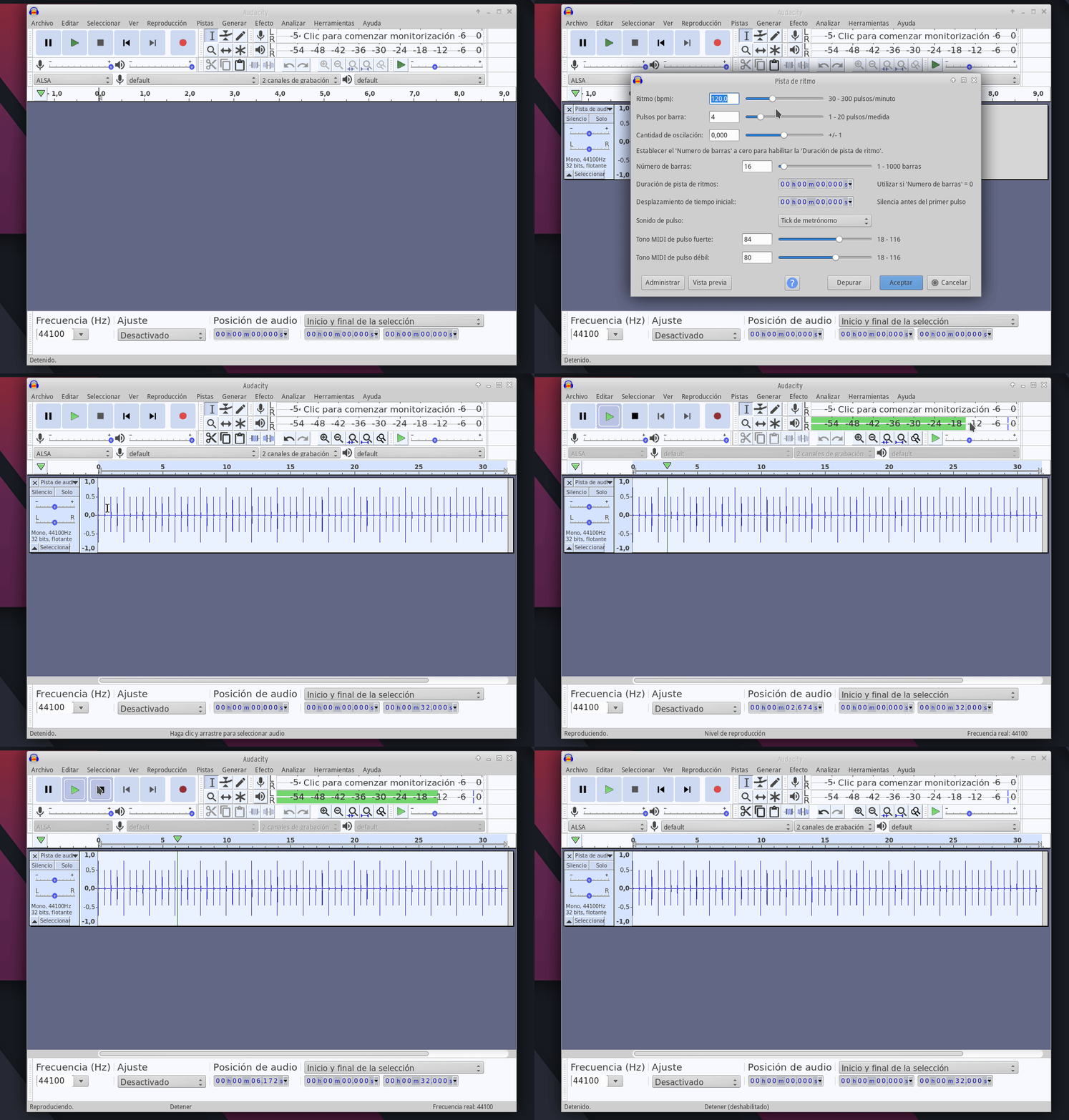
Extra 2: Añadir una pista de ritmo para sincronizar clips de audio
Para algunos usos puede ser interesante tener una pista que sirva de metrónomo para sincronizar distintos elementos de nuestros proyectos de audio... o simplemente para establecer una cierta cadencia con la que disponer nuestros sonidos.
En Audacity es muy fácil hacer esto; basta con ir al menú GENERAR > PISTA DE RITMO
Ahí podemos configurar los parámetros necesarios y se nos genera una pista de ritmo que nos servirá para nuestro cometido. Además, gracias a la forma de las ondas de sonido, nos sirve incluso sin necesidad de oírla.
Extra 3: Obtener locuciones mediante sintetizador de voz
Extra 3: Normalizar el sonido
Cómo funciona el filtro normalizar:
También te puede interesar normalizar un conjunto de archivos mp3, ogg o wav de una tacada. Para ello puedes usar el software libre normalize o wxMP3Gain.
Información sobre Normalizar en el Manual de audacity.
Aprende la diferencia entre Normalizar y Amplificar volumen.
Extra 4: Efectos en Tiempo real
A partir de la versión 3.2, Audacity incorpora la opción de emplear efectos de sonido en tiempo real y con edición no destructiva. Aquí unos breves tutoriales de presentación de esta funcionalidad:
Extra 5: Efectos con Inteligencia Artificial para Audacity
Desde hace muy poco, se han publicado una serie de efectos de audio basados en algoritmos de Inteligencia Artificial. Estos efectos se llaman OpenVINO y son libres, multiplataforma y gratuitos. Además, tienen la ventaja de ejecutarse en nuestra máquina local, no dependiendo de servidores o herramientas externas.
La principal desventaja es que aún se encuentran en un estado inicial y no existen instaladores o binarios para Linux y MacOS, por lo que los usuarios de esas plataformas deben compilar desde el código fuente, algo que no es sencillo ni trivial para todos los usuarios.
En cualquier caso, quería compartir con vosotros esta estupenda herramienta porque es de esperar que, en el futuro, estos inconvenientes se vayan solventando y pronto podamos disponer de estos plugins o efectos de forma sencilla y sin problemas. Conviene conocerlos y estar pendientes de su evolución, ;)
¿Qué es lo que vamos a encontrar en estos plugins?, pues básicamente, una colección de efectos que nos van a permitir:
Como veis, son todo aplicaciones muy interesantes y útiles. Más aún si tenemos en cuenta que estos modelos de IA realizan todo el trabajo de manera automática, sin necesidad de nuestra intervención. Así que merece la pena estar al día de los progresos de estos plugins.
Dónde descargarlos:
Desde su página web oficial: https://github.com/intel/openvino-plugins-ai-audacity. Accedemos a RELEASES y ahí los tenemos.
Cómo instalarlos:
En su página aparecen las instrucciones. Os dejo aquí un vídeo sobre cómo realizar la instalación en Windows, que es la más sencilla, dado que ya están los plugins listo para usar:
A continuación un pequeño videotutorial explicando cómo funcionan estos plugins
Extra: El plugin LoudMax, un limitador profesional y gratuito
Audacity es muy potente por sí mismo, pero una de sus grandes ventajas es que puede ampliar sus capacidades mediante plugins de terceros. LoudMax es uno de los plugins gratuitos más respetados en el mundo del audio.
Técnicamente, LoudMax es un "Maximizador de Sonoridad" de tipo "Brickwall Limiter" (Limitador de Muro de Ladrillos). Esto significa que su función es doble:
¿Qué relación tiene con el estándar EBU R128?
El estándar EBU R128 no solo se preocupa por la sonoridad media (los -14 LUFS que buscamos con el efecto "Normalizar volumen" de Audacity). También establece un límite máximo para los picos de la señal, conocido como "True Peak" (Pico Real), que generalmente se sitúa en -1 dBTP.
Aquí es donde LoudMax brilla: es la herramienta perfecta para el paso final de la masterización. Una vez hemos ajustado la sonoridad media, usamos LoudMax para controlar esos picos finales y asegurarnos de que no sobrepasen el límite. Su función "ISP" (Inter-Sample Peak) está diseñada específicamente para detectar y controlar estos "picos reales" que pueden causar distorsión cuando el audio se convierte a formatos como MP3 o AAC.
En resumen: usamos "Normalizar Volumen" de Audacity para ajustar la sonoridad MEDIA y luego usamos LoudMax para controlar los PICOS MÁXIMOS y dar el toque final de pulido profesional.
Extra: "Loudness Measurement" - El Medidor LUFS Nativo de Audacity (vía Plugin Nyquist)
Para masterizar audio de forma profesional, es imprescindible poder medir sus propiedades. Aunque Audacity no trae un medidor LUFS de serie, su arquitectura de plugins nos permite añadir esta funcionalidad de forma sencilla, gratuita y 100% multiplataforma gracias a los plugins de tipo Nyquist.
Usaremos el plugin "Loudness Measurement", desarrollado por la comunidad de Audacity. Al ser un plugin Nyquist, tiene grandes ventajas para nuestro curso:
Nuestro flujo de trabajo final será:
Cómo Instalar un Plugin Nyquist (.ny)
Instalar plugins de tipo Nyquist es el método más sencillo y universal en Audacity.
.ny que has descargado y selecciónalo.Cómo Instalar Plugins Externos en Audacity
Audacity es compatible con varios formatos de plugins, siendo los más comunes VST (Virtual Studio Technology), LADSPA (Linux Audio Developer's Simple Plugin API) y Audio Units (solo en macOS).
Esto brinda una enorme potencia a Audacity ya que podemos ampliar sus capacidades para añadir nuevas herrmientas y efectos.
IMPORTANTE: Generalmente, tras instalar un plugin, deberás reiniciar Audacity o ir a Herramientas > Gestor de Plugins para escanear y activar los nuevos efectos.
A continuación se detallan las rutas de instalación más comunes para cada sistema operativo:
C:\Program Files\Common Files\VST2 o C:\Program Files\Steinberg\VSTPluginsC:\Program Files\Common Files\VST3.dll) a la carpeta de plugins de Audacity, que suele estar en C:\Program Files\Audacity\Plug-InsPara usuarios de Windows sin permisos de administrador:
Si no puedes escribir en la carpeta "Program Files", ¡no hay problema! Puedes instalar los plugins en una carpeta personal.
C:\Usuarios\TuUsuario\Mis Documentos\PluginsVST..dll del plugin LoudMax VST2 en esa nueva carpeta.Puedes instalar los plugins para un solo usuario (~/Library/...) o para todo el sistema (/Library/...). La ruta de usuario no requiere permisos de administrador.
/Library/Audio/Plug-Ins/Components//Library/Audio/Plug-Ins/VST//Library/Audio/Plug-Ins/VST3/Las rutas que empiezan con ~ son específicas del usuario y no requieren permisos de administrador (root).
~/.ladspa o /usr/local/lib/ladspa~/.vst o /usr/local/lib/vst~/.vst3 o /usr/local/lib/vst3Versión: 20251026