Audacity
Grabar
Jesús David Navarro
jEsuSdA 8)

Índice
- Seleccionar la fuente de sonido
- Grabar
Grabar: Pasos a seguir
- Preparar la fuente de sonido: hardware o software
- Desde Audacity → Seleccionar la fuente de sonido
- Clic en el botón de grabar
- Clic en el botón de parar
- Guardar proyecto
Configuraciones previas
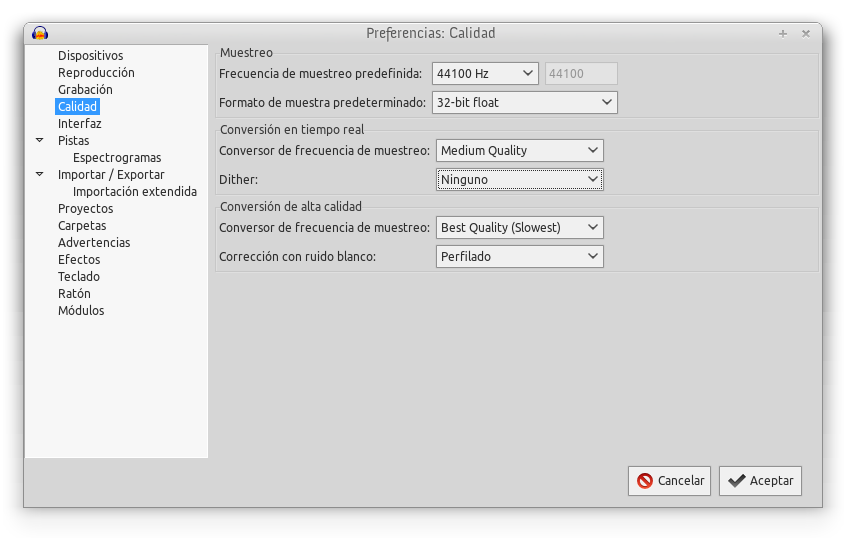
Elegiremos la calidad del audio desde las preferencias de Audacity
EDITAR > PREFERENCIAS.
Definimos las condiciones del muestreo en la transformación del audio analógico a audio digital: tasa de muestreo (44.100 Hz, 22050 Hz, 11025 Hz, etc.) y resolución (16, 24, 32bits).
Configuraciones previas
Elección de la fuente
En la barra de herramientas de mezcla:

Dependiendo de nuestro hardware y sistema operativo veremos más o menos fuentes de sonido para grabar...
Monitorizar fuente
En el panel de medidores, hacemos clic para comenzara monitorizar la fuente:

Monitorizar fuente
Audacity comienza a monitorizar la señal de entrada. A partir de este momento en el panel de mezclas oscilan los indicadores de señal. Si al hablar en el micro o al reproducir la fuente no se observan estas oscilaciones en el nivel de entrada, es necesario revisar la conexión del micrófono con el equipo o la configuración de la fuente.
Realiza una prueba hablando al micro y observa las oscilaciones del nivel de entrada en el panel de Medidores.
Monitorizar fuente
Ajusta el volumen del micrófono. En los puntos de máximo volumen, el nivel debería haber superado la marca de -6 decibelios.
En el panel de mezclas, arrastra el deslizador de volumen del micrófono aumentando o disminuyendo para conseguir que el máximo volumen alcance esta marca pero sin que ello produzca la saturación.
Grabar
Finalmente, pulsa el botón de GRABAR:

Y el de STOP cuando termines.
Grabar
TRUCO: Deja un espacio de silencio al principio y al final de tu grabación antes de comenzar a hablar al micro. Te será últil para aplicar luego el filtro de reducción de ruido.
