
por Jesús David Navarro · jEsuSdA 8)
Contenidos | Screencast con VokoscreenNG | Screencast con Captura | Screencast con VLC | Gif's Animados | Ejercicios
Este videotutorial te enseño a dominar VokoScreenNG en pocos minutos:
Notas importantes sobre VokoScreenNG:
Este videotutorial te enseño a iniciarte en OBS para realizar screencast en pocos minutos:
VLC es una auténtica navaja suiza de los archivos multimedia. Aunque habitualmente utilizado para reproducir audio y vídeo, también sirve para recodificar y convertir archivos y, sí, para hacer captura de pantalla.
La principal ventaja de usar VLC es que es un software multiplataforma que suele estar preinstalado en la mayoría de equipos, así que puede serte útil conocer cómo usarlo para hacer screencast.
A continuación te indico los pasos:
Y listo, a capturar... Para parar, sólo tienes que hacer clic en STOP de VLC y listo.
Si quieres capturar sonido también lo puedes indicar el paso 3.
Notas importantes sobre VLC:
Si tu screencast va a ser corto, no requiere de sonido y su principal medio de publicación será internet, entonces puede ser una gran idea hacer el screencast directamente como un GIF ANIMADO.
La ventaja es que podrás colgarlo directamente en tu web, blog o redes sociales. Los usuarios podrán verlo desde cualquier navegador, sin necesida de instalar nada.
Además, si son screencast cortos sobre algo muy puntual y concreto, se maximiza su viralidad, porque son rápidos y cómodos de consumir para los usuarios.
Es entonces cuando puedes pensar en usar LiceCap (en Windows y Mac) o Peek (en GNU/Linux). Unos programas sencillos, rápidos y cómodos de manejar, que facilitarán realizar tu screencast sin las complejidades y complicaciones de usar otros programas de screenctast en vídeo más complejos.
Sólo tienes que colocar la ventana del programa de captura sobre la zona a capturar y grabar. Así de fácil.
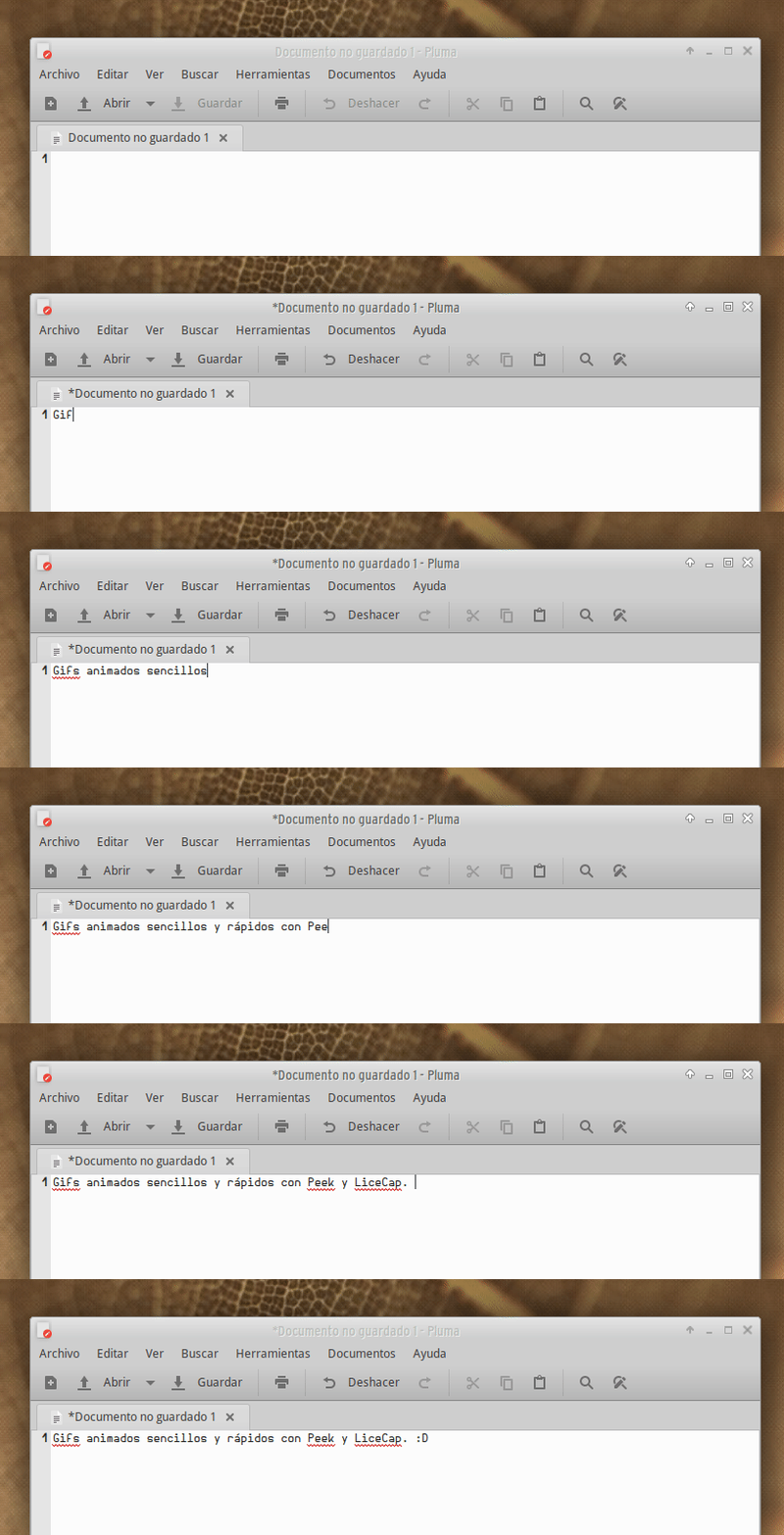
A continuación te indico los enlaces de descarga:
Y aquí te dejo 2 videotutoriales sobre cómo usarlos:
Vamos a realizar una captura de pantalla en vídeo:
Debe quedarte algo como esto:
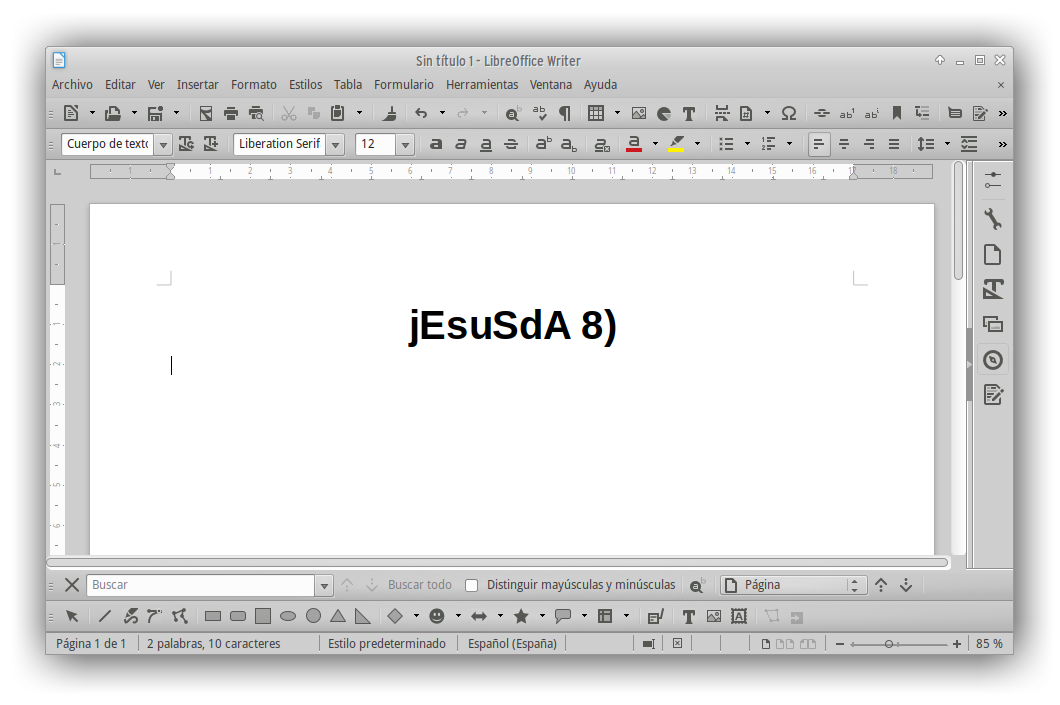
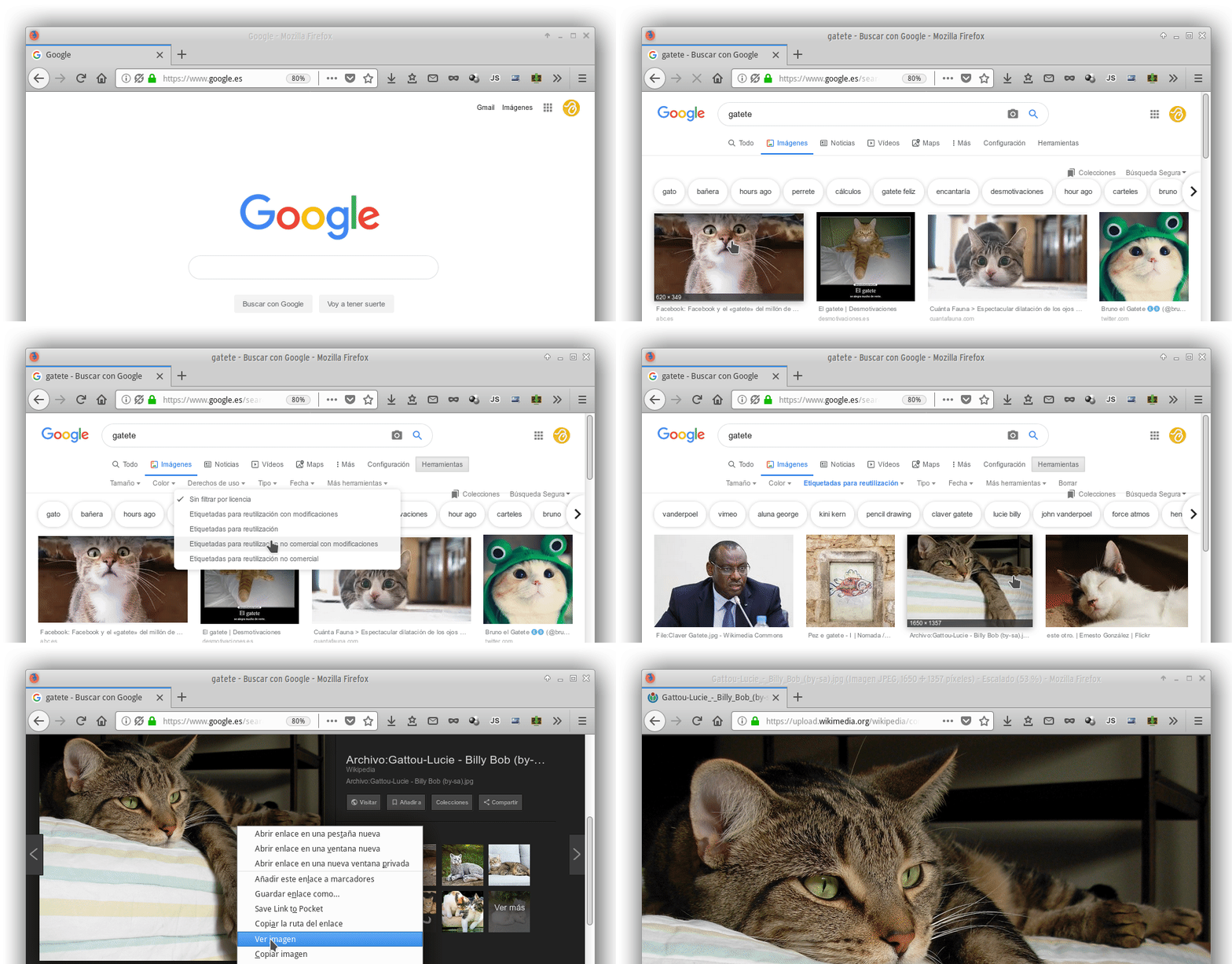
Realiza un screencast en el que enseñes cómo buscar y descargar una imagen bajo una licencia libre desde Google Images para colgarlo en tus redes sociales.
Algo como esto:
Versión: 20221121