Handbrake
Introducción
Jesús David Navarro
jEsuSdA 8)

Índice
- Qué es el Handbrake
- Cómo funciona
- Presets
- Configuración de la conversión
- Cola de trabajos
Qué es Handbrake

Transcodificador de archivos de video.
Es decir: convierte entre formatos y codecs de vídeo y audio.
Qué es Handbrake
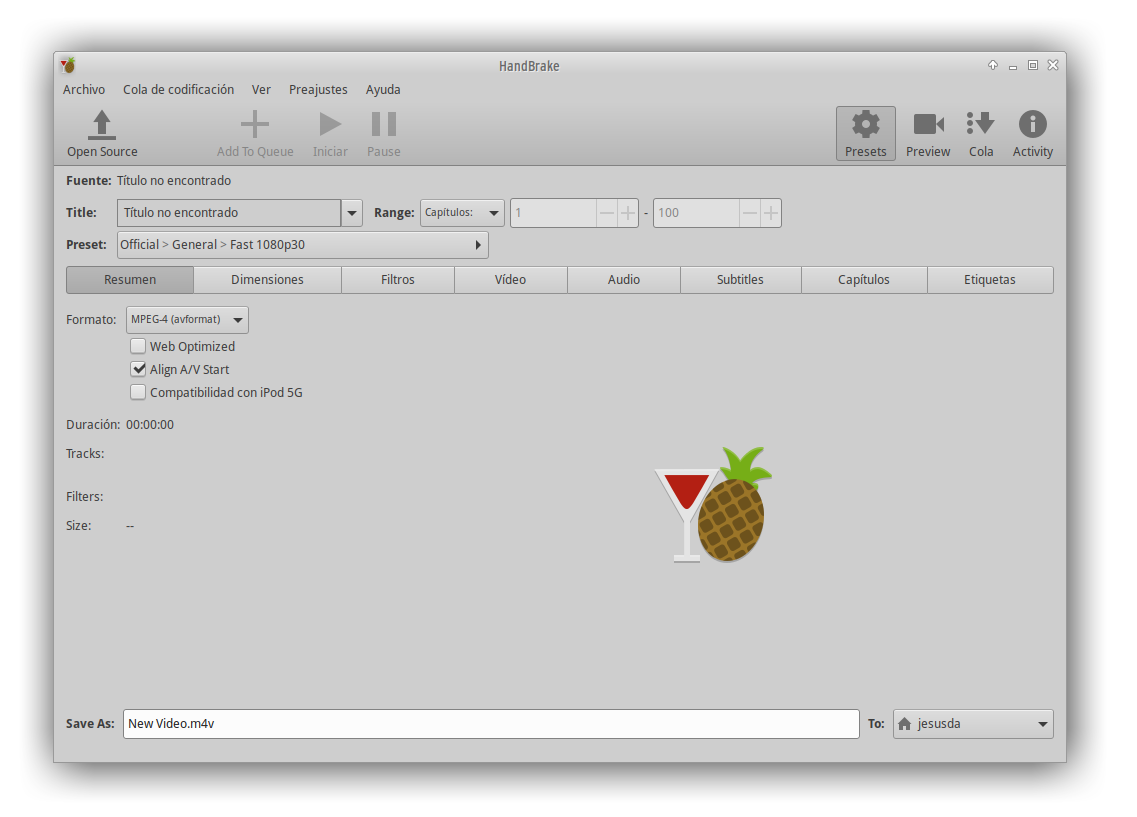
Qué es Handbrake
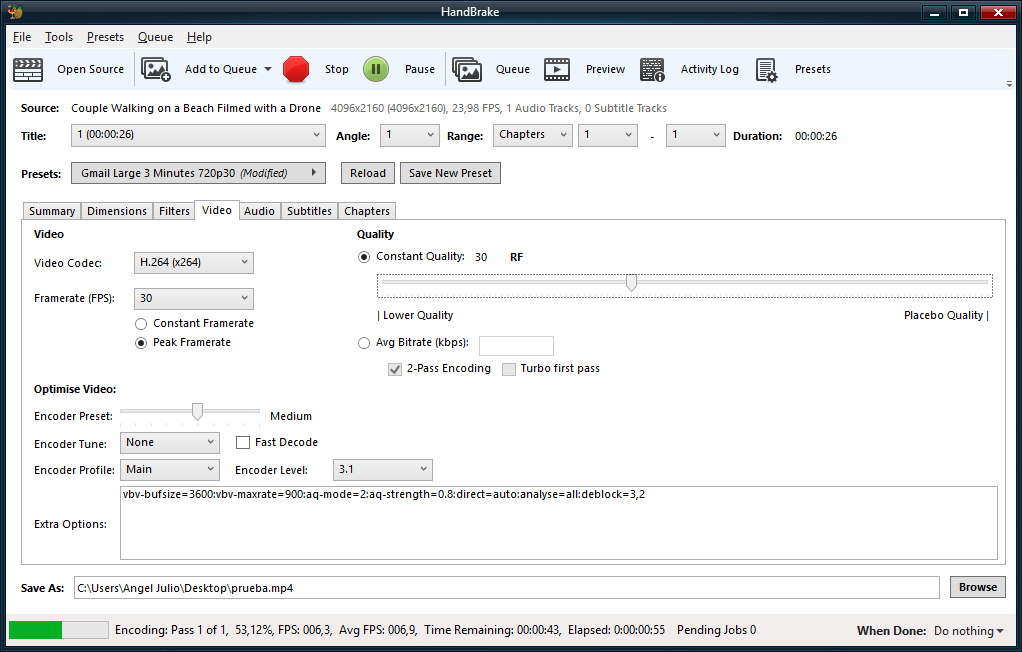
Qué es Handbrake
Ventajas:
- Libre y Gratuito
- Multiplataforma: GNU/Linux, Windows y MacOS
- Fácil de usar
- Sirve para rippear DVD's
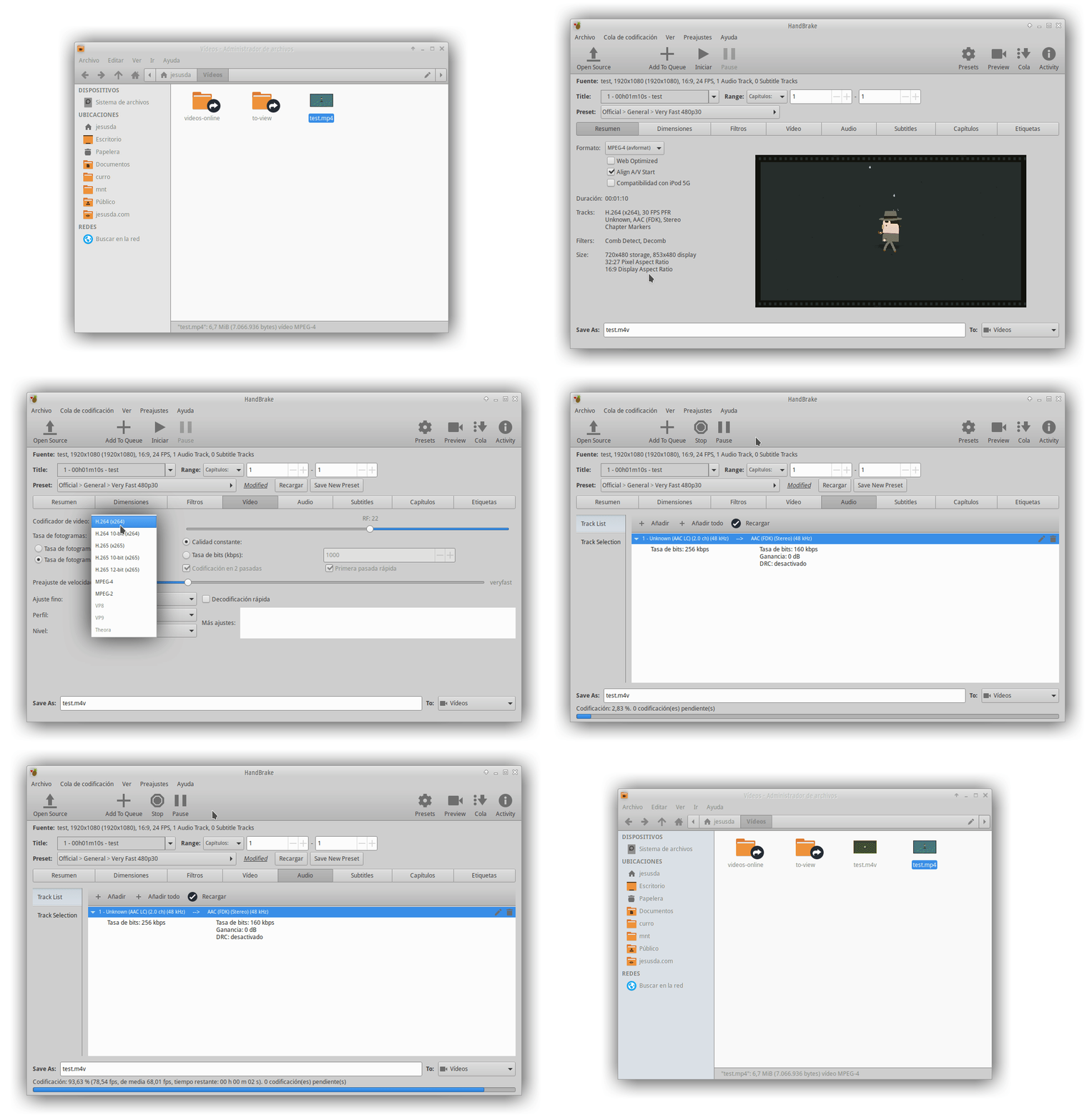
Cómo funciona
Receta:
- 1 - Elegir archivo origen
- 2 - Configurar archivo y codecs de vídeo y audio de salida...
- 2 - ... o elegir un Preset
- 3 - Elegir archivo de destino
- 3 - Iniciar codificación
Cómo funciona
Presets

Ajustes Preestablecidos
sobre qué contenedor, codecs, ajustes y filtros aplicar.
Presets
Presets:
- Nos ahorran tiempo
- Nos garantizan compatibilidad con dispositivos y entornos
- Una base sobre la que trabajar
Resumen
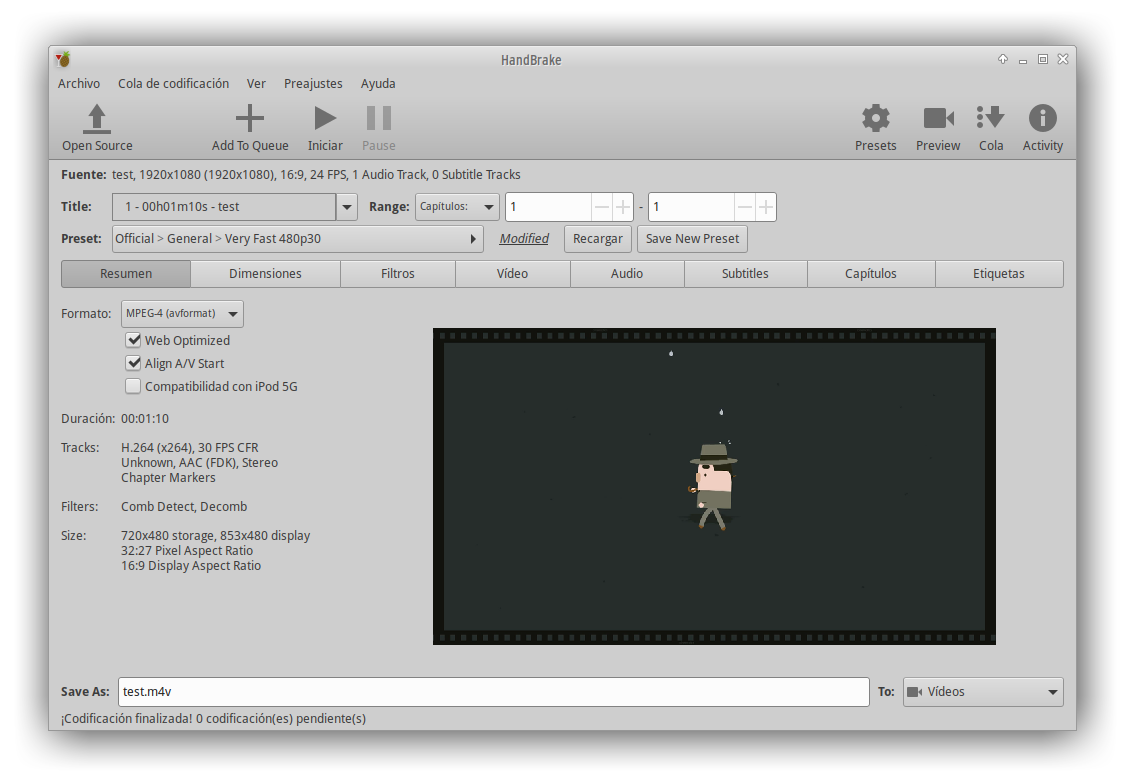
Resumen
Pestaña RESUMEN:
- FORMATO → Contenedor MP4 o MKV
- Optimizado para Web → Optimiza el vídeo para incrustarlo en un sitio web
- Align A/V Start → Activarla puede mejorar la sincronización de vídeo y audio
- Compatibilidad con iPod5G → el archivo resultante se podrá reproducir en el iPod 5G
Resumen

Podemos seleccionar qué parte del vídeo queremos recodificar
Indicando las marcas de tiempo de inicio y fin del corte:
En minutos, segundos...
En fotogramas...
En capítulos (si el archivo fuente es un DVD)
Resumen
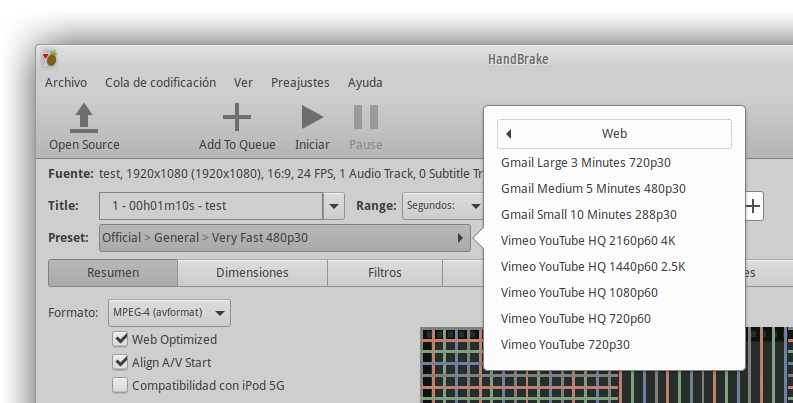
Podemos seleccionar un preset
Resumen
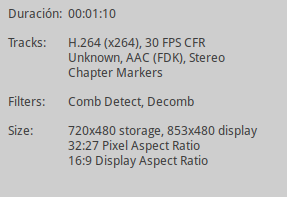
Resumen del archivo de salida.
Dimensiones
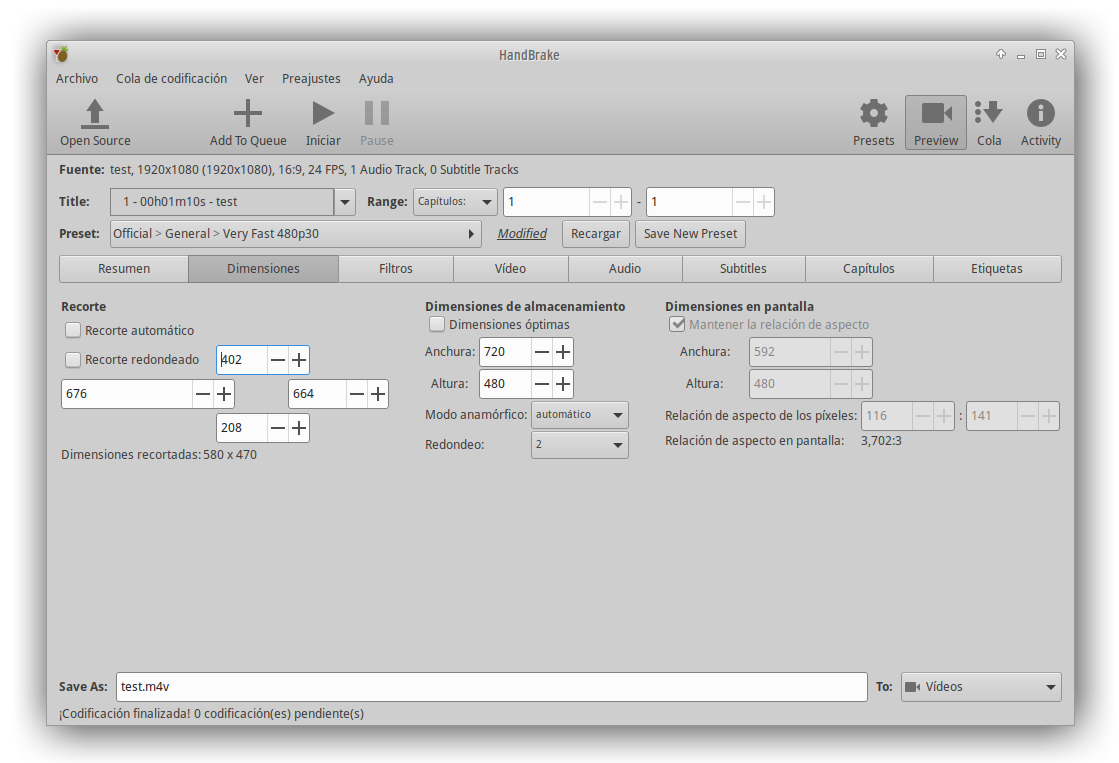
Dimensiones
Pestaña DIMENSIONES:
- Tamaño → Escalamos el archivo resultante
- Recorte → Podemos recortar el vídeo
- OJO! → Activar VER > VISTA PREVIA para ver cómo hacer el recorte
Dimensiones
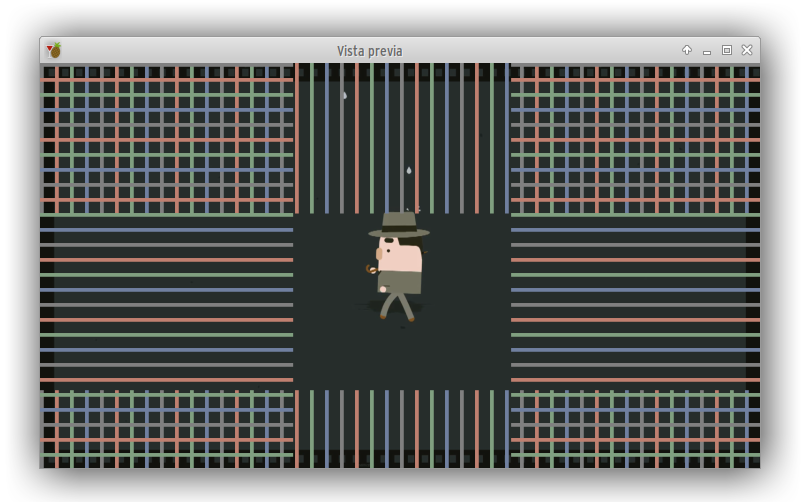
Vista previa con un recorte: en el vídeo resultante sólo se verá el rectángulo central
Vídeo
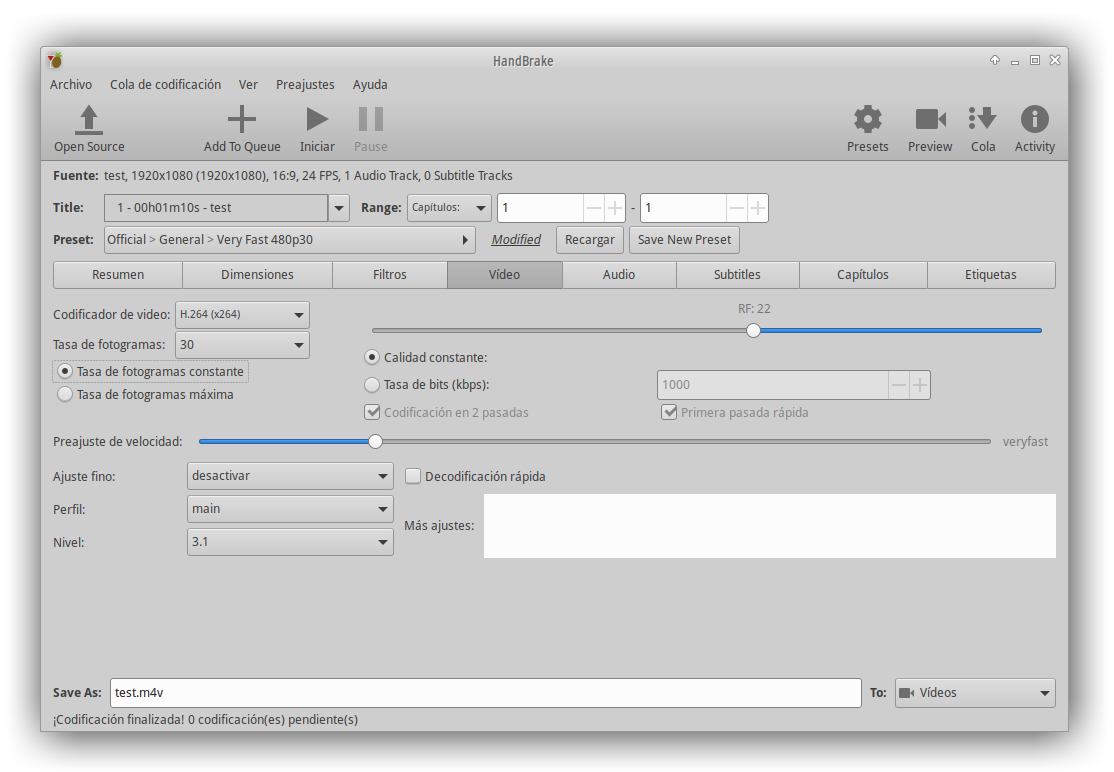
Vídeo
- Códec de Vídeo → Elegiremos el deseado
- FPS → Frames o Fotogramas por segundo.
- Calidad Constante → RF definirá la calidad:
- 0 → + Calidad, pero + peso
- 51 → - Calidad, pero archivos más pequeños
- Tasa de Bits → Calidad del vídeo, pero según el Bitrate
- Constante → elegimos el bitrate fijo
- 2 Pasadas → bitrate será variable alrededor del valor elegido
- Velocidad → + velocidad = menor calidad y viceversa
Audio
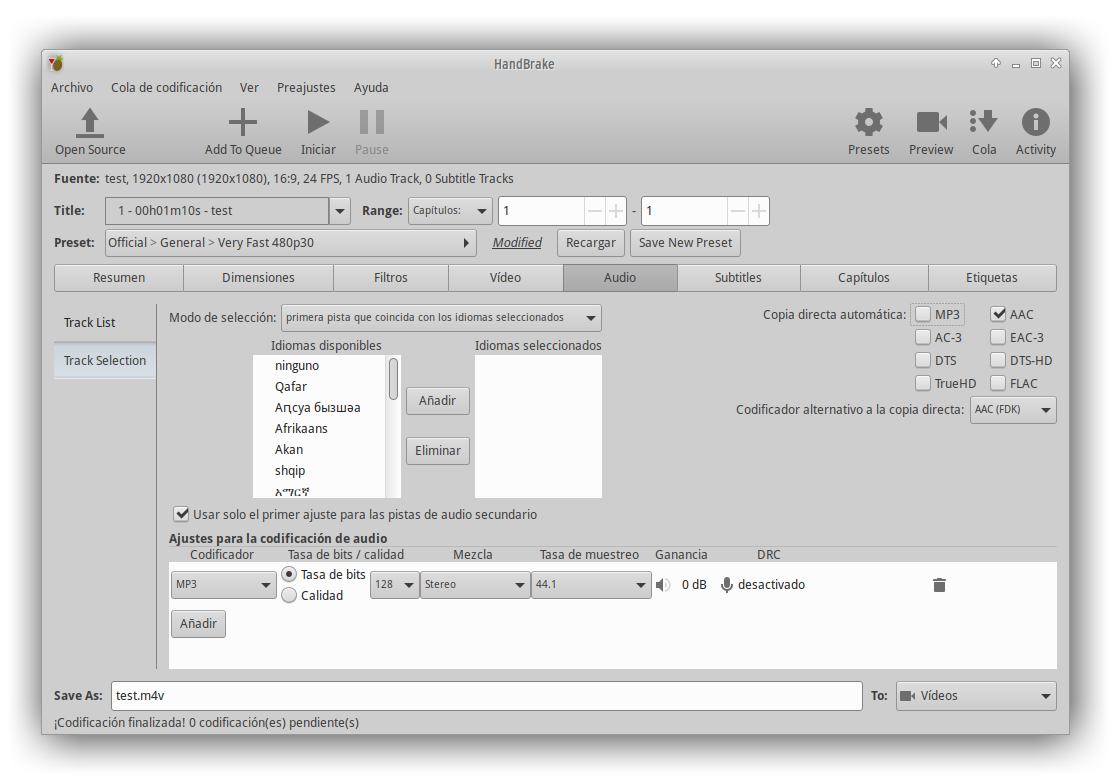
Audio

Configuración del codec de audio de salida
Audio
Pestaña AUDIO:
- Codificador → codec de audio a elegir
- Tasa de bits → Elegimos el bitrate
- Calidad → Elegimos un valor y handbrake calcula el bitrate
- Mezcla → Canales para la pista de audio (estéreo, mono, 5.1...)
- Tasa de Muestreo → ... recuerda el tema de Audio...
- OJO! → Activar VER > VISTA PREVIA para ver cómo hacer el recorte
Cola / Queue

Recodificar puede llevar mucho tiempo...
¿Por qué no preparar todo y dejar al PC trabajar solo?
Cola / Queue
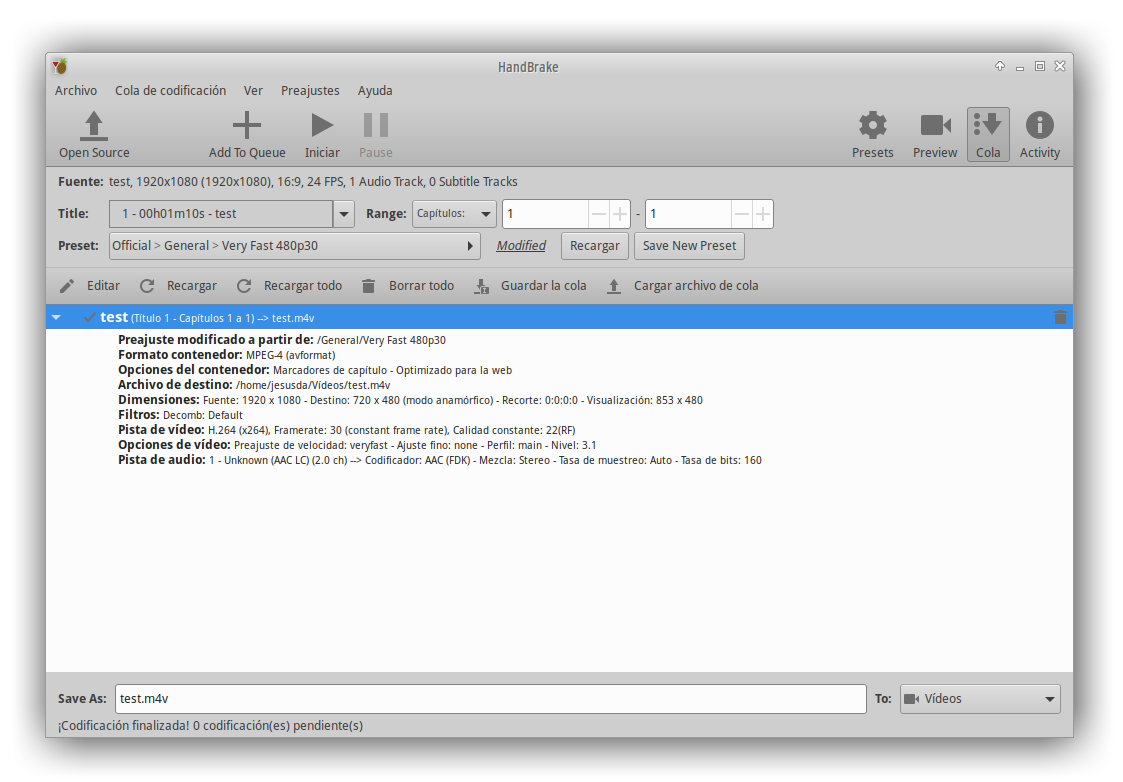
Cola / Queue
- En lugar de clicar en Iniciar, añadimos el trabajo a la Cola
- Podemos abrir otro archivo, configurar la conversión y añadirlo a la cola
- Cuando terminemos, Iniciamos la cola de trabajos y Handbrake comienza a trabajar...
- Podemos pausar y retomar el trabajo cuando queramos.
